
Was finden Sie in diesem Artikel?
-
Zusammenfassung: Ein kurzer Überblick über die Anbindung zwischen Catenda und 12Build.
-
Voraussetzungen und Zielgruppe: Wer die Integration verwalten kann und was dafür erforderlich ist.
-
Die Catenda-Integration aktivieren: Zwei Methoden zur Aktivierung der Anbindung.
-
Dokumente aus Catenda importieren: Schritte zum Übertragen von Dateien in 12Build.
-
Sammlungen und öffentliche Freigabe: So verwalten Sie Sammlungen und teilen sie mit externen Partnern.
-
Dokumente synchronisieren: So halten Sie importierte Dateien auf dem neuesten Stand.
-
Verknüpfte Ordner und/oder Dateien verwalten: Überprüfen der aktiven Verbindungen.
Zusammenfassung
Mit der Catenda-Integration verknüpfen Sie Projektdokumente aus Catenda Hub direkt mit Ihren 12Build-Projekten. Sie können Ordner, Dateien und Dokumentensammlungen in einen Zielordner in 12Build importieren und diese synchronisieren, um stets mit den gewünschten Versionen zu arbeiten.
Voraussetzungen und Zielgruppe
Diese Integration steht Generalunternehmern zur Verfügung, die Catenda Hub nutzen.
-
Berechtigungen: Nur Benutzer mit (Sub-)Admin-Rechten in 12Build können die Integration für die Niederlassung aktivieren oder deaktivieren.
-
Zugriff: Sie verfügen über gültige Anmeldedaten für Catenda. Um Sammlungen über das rechte Menü in Catenda zu konfigurieren, benötigen Sie die Berechtigungen „Collection Creator“ oder „Administrator“.
Die Catenda-Integration aktivieren
Es gibt zwei Möglichkeiten, die Verknüpfung zu aktivieren:
Erste Methode: Über die Unternehmenseinstellungen
-
Navigieren Sie zu den Einstellungen Ihrer Niederlassung und klicken Sie auf die Registerkarte „Integrationen“. [Abbildung: Übersicht über die Unternehmenseinstellungen mit ausgewählter Registerkarte „Integrationen“]
-
Suchen Sie das Catenda-Fenster und aktivieren Sie die Integration.

Zweite Methode: Über die Dokumentenseite
-
Navigieren Sie innerhalb eines Projekts zur Dokumentenseite.
-
Klicken Sie auf die Schaltfläche „Hochladen“.
-
Klicken Sie auf das Catenda-Logo.
-
Falls die Integration noch nicht aktiviert ist, kann ein (Sub-)Administrator sie hier unmittelbar aktivieren.
Dokumente aus Catenda importieren
Sobald die Integration aktiv ist, können Sie Dateien aus Ihren Catenda-Projekten abrufen.
-
Klicken Sie auf der Dokumentenseite auf „Hochladen“ und wählen Sie das Catenda-Logo aus.
-
Wählen Sie „Zugriff gewähren“ und wählen Sie die gewünschte Catenda-Website aus.
-
Wählen Sie die Ordner, Dateien oder Sammlungen aus, die Sie importieren möchten.
-
Verwenden Sie das Pin-Symbol, um die Catenda-Seite mit dem 12Build-Projekt zu verknüpfen.
-
Wählen Sie einen Zielordner in 12Build aus und klicken Sie auf „Dokumente importieren“.

Sammlungen und öffentliche Freigabe
Über das rechte Menü in Catenda (erreichbar über das „i“-Symbol auf der Seite „Collection content“) legen Sie den Status der Dokumente fest, bevor Sie sie synchronisieren:
-
Revisionsverwaltung: Wählen Sie „Letzte Revision übernehmen“, um Änderungen in Catenda automatisch in 12Build zu übernehmen, oder „Revision sperren“, um einen bestimmten Dokumentensatz zu fixieren.
-
Finalisieren: Durch das „Finalisieren“ einer Sammlung aktivieren Sie den öffentlichen Link.
-
Zugriff für Externe: Partner und Kunden können Dokumente aus finalisierten Sammlungen über 12Build ohne Catenda-Konto herunterladen.
-
Ablaufdatum: Optional können Sie ein Ablaufdatum für die Gültigkeit der geteilten Links festlegen.
Dokumente synchronisieren
-
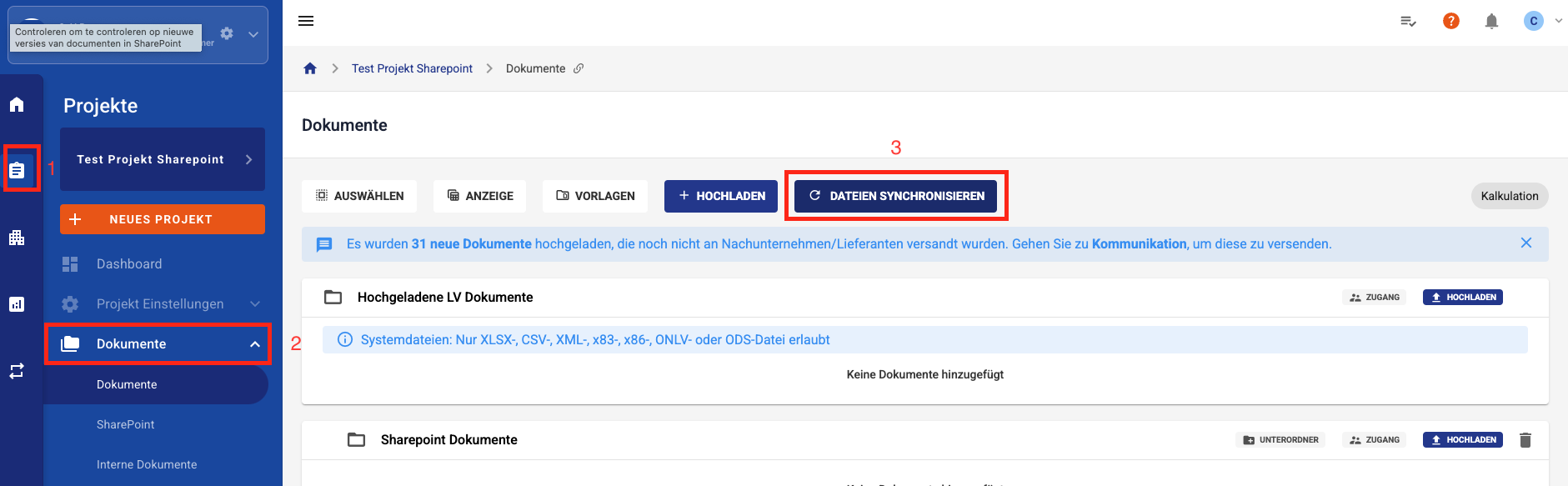
Navigieren Sie zur Dokumentenseite Ihres Projekts und klicken Sie auf „Sync files“.
-
Das System prüft auf aktualisierte Versionen in Catenda (unter Berücksichtigung Ihrer Revisions-Einstellungen in Catenda).
-
Wählen Sie die geänderten Dateien aus und klicken Sie auf „Dokumente importieren“, um die Synchronisierung abzuschließen.
Verknüpfte Ordner und/oder Dateien verwalten
Sie können die aktive Verknüpfung zwischen 12Build und Catenda für jedes Element einzeln verwalten:
-
Klicken Sie auf das Catenda-Verbindungssymbol neben einem bestimmten Ordner oder einer bestimmten Datei.
-
Aktivieren oder deaktivieren Sie die Verknüpfung nach Bedarf.
Bitte beachten Sie: Wenn Sie die Verknüpfung deaktivieren, werden neue Versionen bei der Synchronisierung nicht mehr berücksichtigt. Eine finalisierte Sammlung kann in Catenda nicht mehr geändert werden.
Demo-Video – Catenda (englische Version)

Häufig gestellte Fragen (FAQ)
Frage: Warum sehe ich eine leere Seite, wenn ich auf das Catenda-Logo klicke? Antwort: Die Integration ist wahrscheinlich noch nicht in den Unternehmenseinstellungen aktiviert. Überprüfen Sie, ob ein Administrator dies aktiviert hat.
Frage: Kann ich die Originaldatei direkt in Catenda anzeigen? Antwort: Ja, verwenden Sie das Weiterleitungssymbol bei einer verknüpften Datei in 12Build, um direkt zum entsprechenden Speicherort in Catenda Hub zu gelangen.
Frage: Benötigen externe Partner eine Lizenz für Catenda? Antwort: Nein, sobald die Sammlung fertiggestellt und der öffentliche Link aktiviert ist, können sie Dokumente ohne Konto herunterladen.
Fehlerbehebung
-
Symptom: Die Schaltfläche „Sync files“ ist nicht sichtbar.
-
Ursache: Es wurden noch keine Dokumente über die Integration verknüpft.
-
Lösung: Importieren Sie zunächst Dokumente über die Integration; die Schaltfläche wird dann automatisch angezeigt.
-
-
Symptom: Eine Datei wird bei der Synchronisierung nicht aktualisiert.
-
Ursache: Die Verknüpfung auf Dateiebene ist deaktiviert oder der Status in Catenda ist auf „Block revision“ gesetzt.
-
Lösung: Vergewissern Sie sich, dass die Verknüpfung auf Dateiebene aktiviert ist und dass die Sammlung in Catenda nicht auf „Block revision“ gesetzt ist.
-