Que trouverez-vous dans cet article ?
-
Résumé : un bref aperçu des possibilités offertes par les paramètres de votre compte.
-
Conditions et public cible : À qui s'adresse cet article et ce dont vous avez besoin.
-
Profil : Modification de vos informations personnelles, de votre photo et de vos paramètres linguistiques.
-
Sites : aperçu des structures organisationnelles auxquelles vous êtes associé.
-
Sécurité : Comment modifier votre nom d'utilisateur et votre mot de passe en toute sécurité.
-
Sessions et appareils : aperçu des connexions actives et du matériel utilisé.
-
Notifications : Configuration des notifications par e-mail et dans l'application pour les mises à jour et les publications.
-
API : Lien vers des informations sur les intégrations externes.
Résumé
Dans « Mon compte », vous gérez tous les aspects personnels de votre profil 12Build, de vos coordonnées et identifiants de connexion à vos préférences de notification spécifiques. En fonction de votre rôle (Entreprise générale ou Sous-traitant), vous pouvez y configurer la manière dont vous recevez les informations sur les projets et les relations.
Conditions et public cible
Cet article s'adresse à l'ensemble des utilisateurs de 12Build désireux de gérer leur profil personnel. Pour modifier ces paramètres, vous devez disposer d'identifiants actifs pour la plateforme 12Build.
Profil
Dans l'onglet Profil, vous modifiez les informations générales utilisées dans votre signature numérique pour les demandes de proposition.
-
Accédez à l'onglet Profil.
-
Modifiez si nécessaire votre civilité, votre nom, votre fonction, votre numéro de téléphone (mobile), votre numéro de fax, votre adresse e-mail ou votre numéro d'employé. [Image : aperçu des champs de données personnelles dans l'onglet Profil]
-
Ajoutez éventuellement une photographie de vous.
-
Sélectionnez la langue souhaitée pour l'interface de la plateforme.
Sites
Cet onglet est visible lorsque votre organisation dispose de plusieurs sites et que vous êtes affecté à plusieurs d'entre eux.
-
Cliquez sur l'onglet Sites.
-
Consultez la liste de tous les sites auxquels vous avez été affecté. [Image : Liste des sites associés]
-
Vérifiez si cette liste contient des comptes dotés d’identifiants de connexion distincts.
Sécurité
Vous pouvez ici gérer l'accès à votre compte en mettant à jour vos identifiants de connexion.
-
Accédez à l'onglet Sécurité.
-
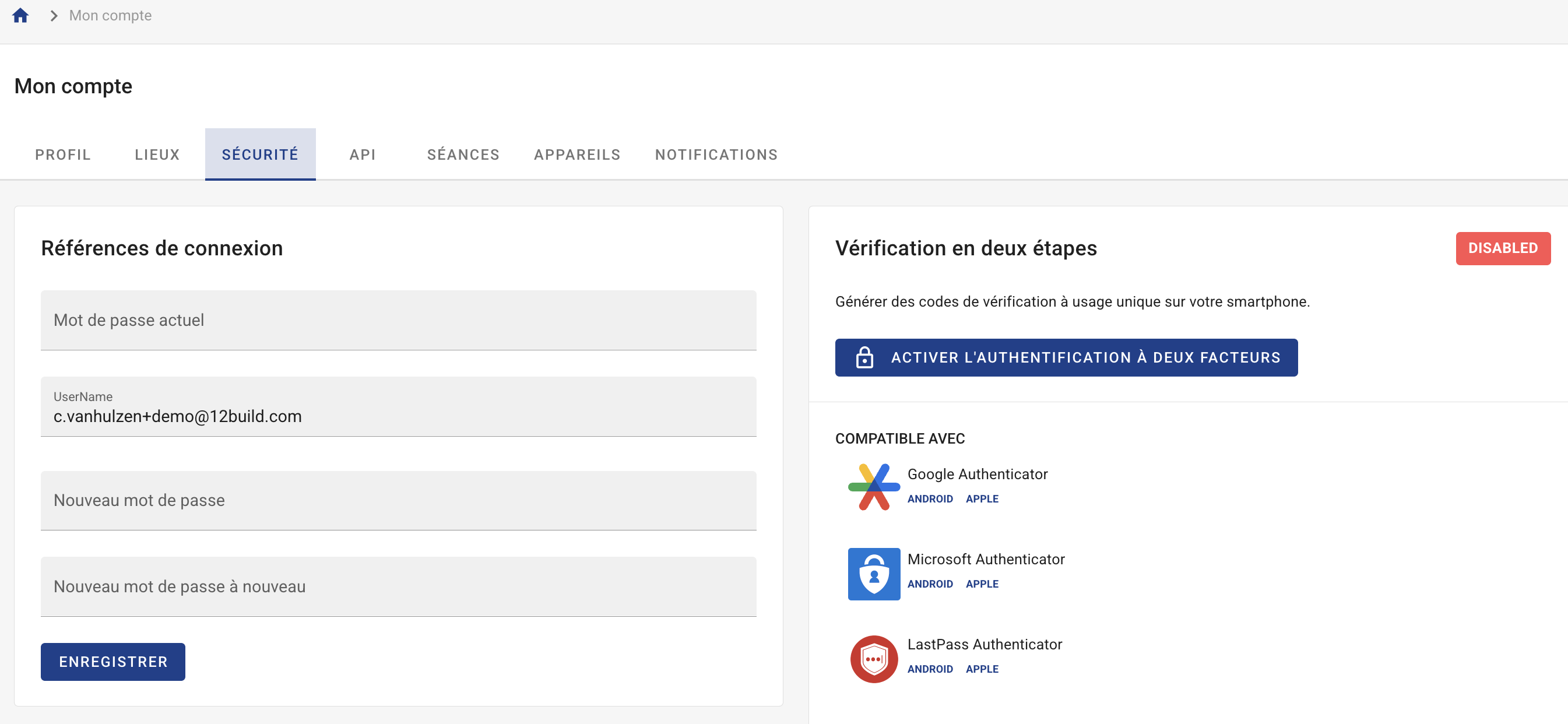
Pour modifier votre nom d'utilisateur, saisissez le nouveau nom dans le champ rouge et entrez votre mot de passe actuel dans le champ « Mot de passe actuel » à des fins de vérification. [Image : le champ rouge permettant de modifier le nom d'utilisateur, avec vérification du mot de passe]
-
Pour modifier votre mot de passe : saisissez un nouveau mot de passe sous l'en-tête du nom d'utilisateur et saisissez également votre mot de passe actuel dans le champ rouge.
Sessions et appareils
Dans ces sections, vous pouvez vérifier la sécurité de votre compte en consultant où et comment vous êtes connecté.
-
Accédez à Sessions pour identifier les appareils depuis lesquels vous êtes actuellement connecté.
-
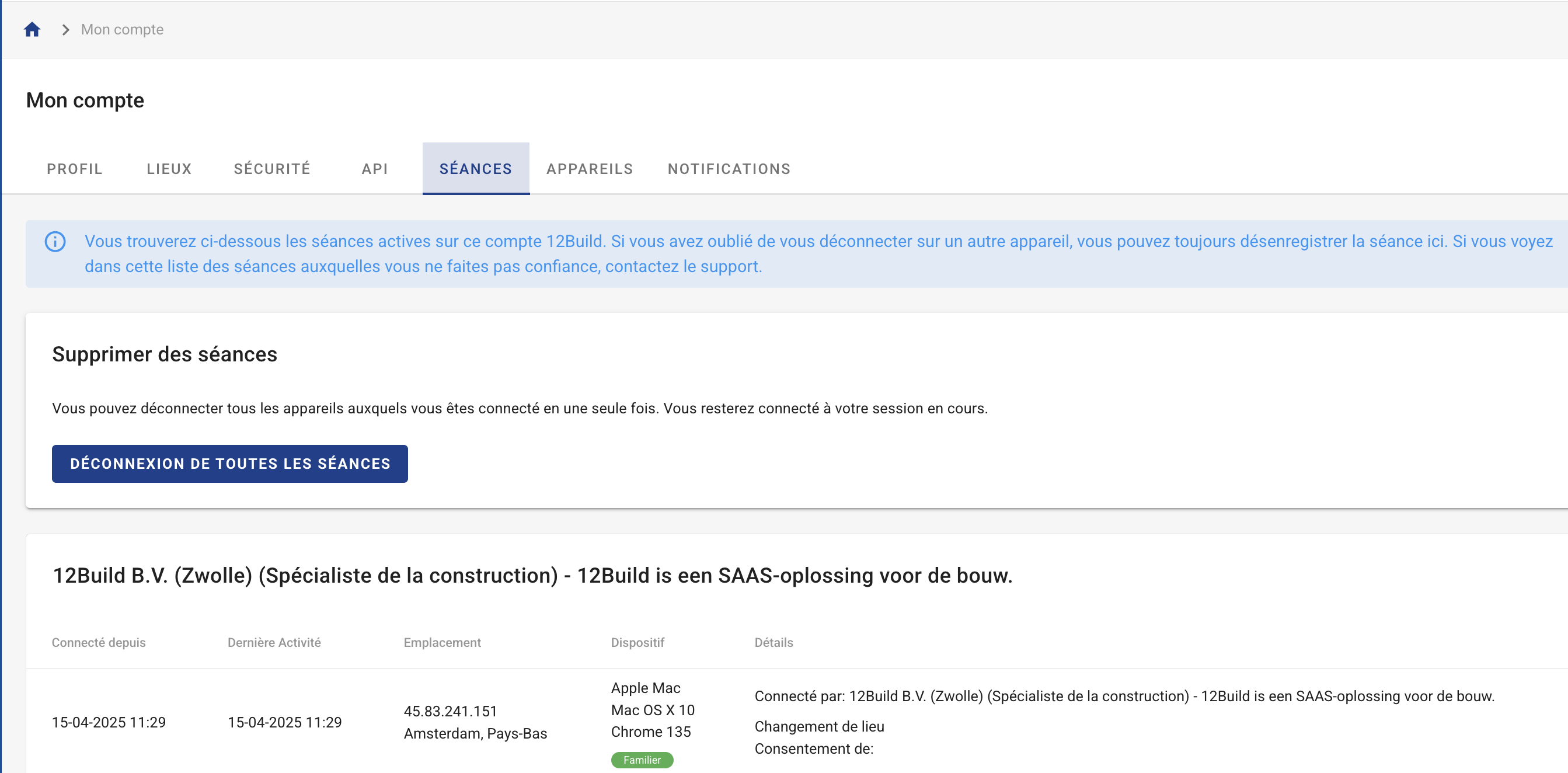
Cliquez sur « Se déconnecter » d'une session spécifique si vous avez oublié de vous déconnecter sur un autre appareil. [Image : Liste des sessions actives et bouton de déconnexion]
-
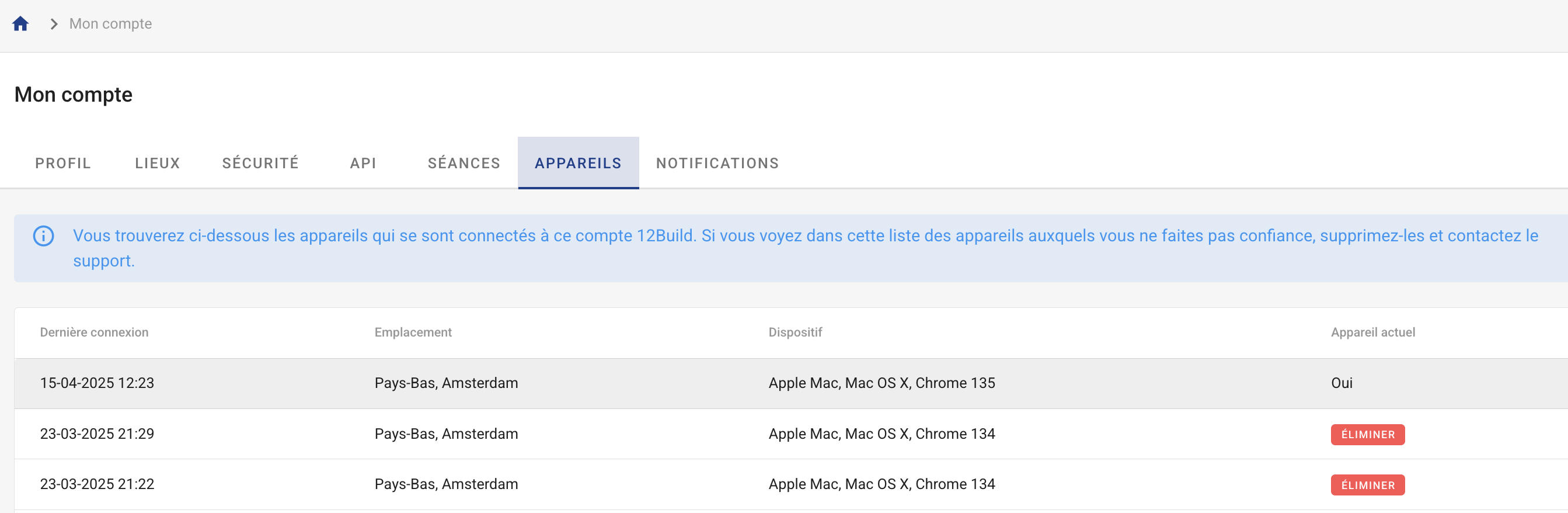
Sous Appareils, veuillez consulter l'historique des appareils ayant accédé à votre compte.
-
Si vous remarquez un appareil inconnu, veuillez nous contacter sans délai à l'adresse support@12build.com.
Notifications
Configurez ici les notifications que vous souhaitez recevoir par e-mail ou dans l'application (in-app).
-
Cliquez sur l'onglet Notifications.
-
Pour les entreprises générales (onglet « Général ») : précisez, pour chaque site et chaque pays, si vous souhaitez recevoir des e-mails quotidiens concernant les évolutions de la situation financière, les défaillances de projets ou les défaillances de sous-traitants. [Image : Paramètres pour les notifications financières et de défaillance]
-
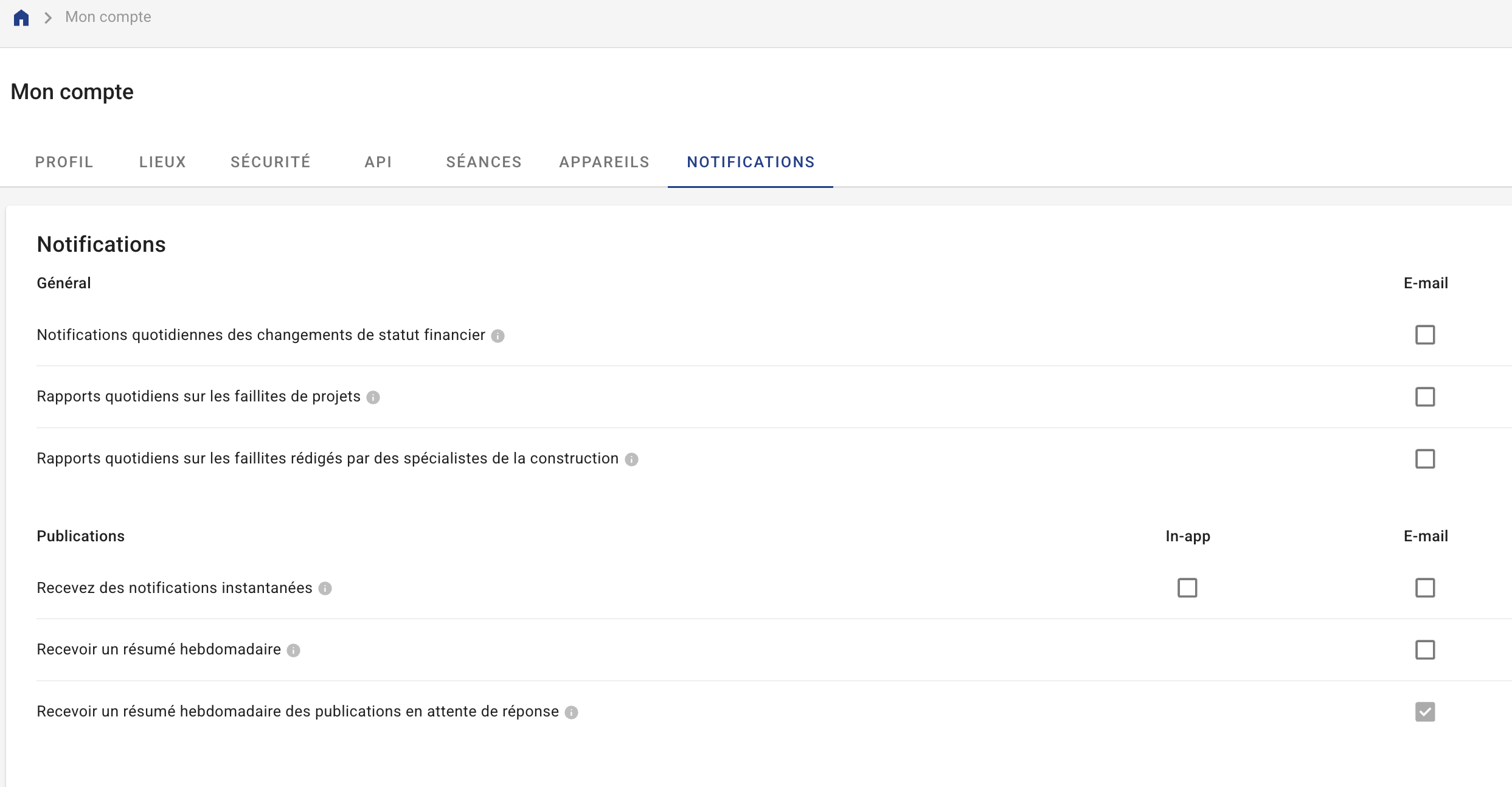
Pour les publications : sélectionnez si vous souhaitez être informé immédiatement ou chaque semaine des réactions aux publications ou des validations en attente.
-
Sélectionnez le mode de notification souhaité pour chaque type de notification : e-mail, dans l'application ou les deux.
API
Un onglet spécifique est disponible pour connecter 12Build à d'autres logiciels.
-
Accédez à l'onglet API.
-
Consultez l'article dédié à l'utilisation de l'API afin d'obtenir des instructions supplémentaires sur sa configuration.
Foire aux questions (FAQ)
Question : Pourquoi ne vois-je pas l'onglet « Sites » ? Réponse : Cet onglet n'est visible que si votre organisation dispose de plusieurs sites et que vous êtes associé à plus d'un site dans le système.
Question : Pourquoi dois-je saisir mon mot de passe actuel lorsque je modifie mon nom d'utilisateur ? Réponse : Il s'agit d'une mesure de sécurité supplémentaire visant à vérifier que vous êtes bien l'utilisateur autorisé qui effectue la modification.
Dépannage
-
Symptôme : Les informations affichées dans ma signature électronique sont incorrectes.
-
Cause : Les informations figurant dans l'onglet Profil ne sont pas à jour.
-
Solution : Accédez à votre profil et mettez à jour vos coordonnées ; celles-ci seront automatiquement intégrées à votre signature.
-
-
Symptôme : Je ne suis pas informé des nouveaux commentaires sur ma publication.
-
Cause : les paramètres de notification sont désactivés pour cette section.
-
Solution : Accédez à Notifications > Publications et sélectionnez les notifications par e-mail ou dans l’application que vous souhaitez recevoir.
-
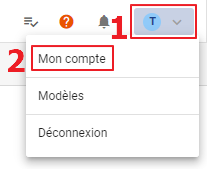
Vous y trouverez cinq, six ou sept onglets :
Nous aborderons les fonctionnalités de chaque onglet.
Profil
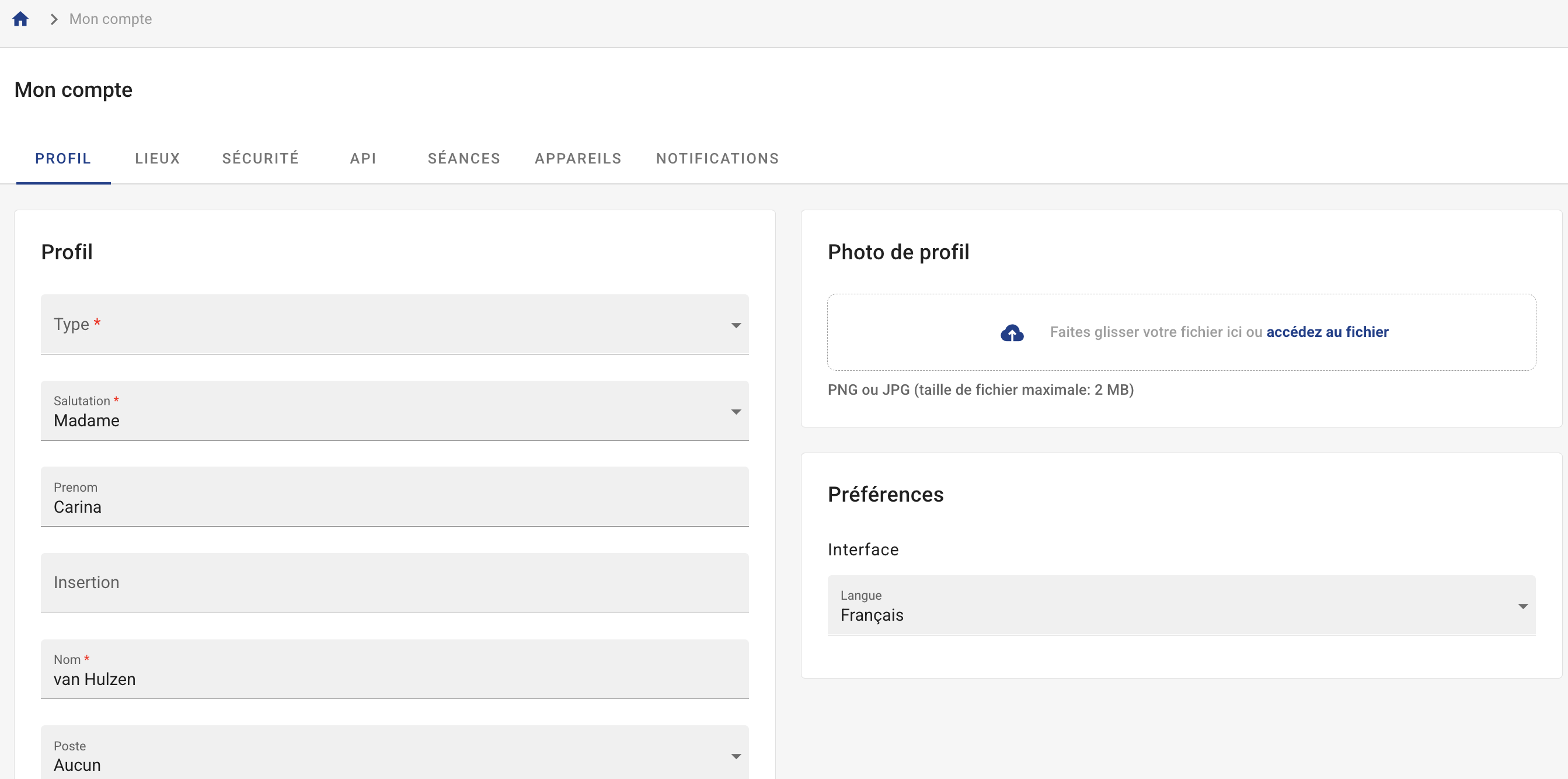
Dans le profil, vous pouvez modifier vos informations générales, telles que votre civilité, votre nom, votre fonction, votre numéro de téléphone (mobile), votre numéro de fax, votre adresse e-mail et, le cas échéant, votre numéro d'employé. Ces informations seront intégrées à votre signature lors de l'envoi des demandes de proposition. Elles doivent donc être à jour. Il est également possible d'ajouter une photo de vous.
Dans cet onglet, vous pouvez également préciser la langue dans laquelle vous souhaitez afficher votre interface.
Sites
Si votre organisation dispose de plusieurs sites et que vous êtes affecté à plusieurs d'entre eux, cet onglet s'affiche également.
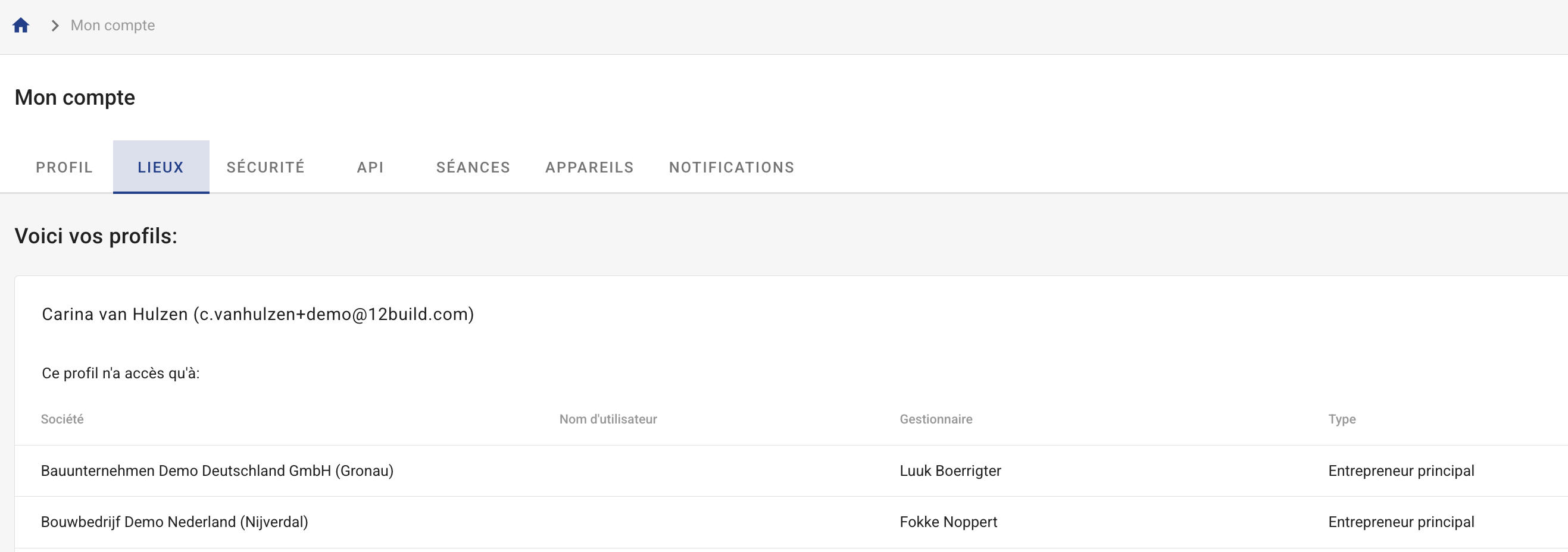
Dans cet onglet, vous obtiendrez un aperçu de tous les sites auxquels vous avez été affecté.
Il est possible que vous disposiez de deux comptes avec des identifiants de connexion différents ; cette information apparaît également dans cet aperçu. Pour plus de détails sur la mise en relation de vos comptes, veuillez consulter cet article.
Dans cet onglet, vous pouvez modifier votre nom d'utilisateur et votre mot de passe.
Dans la zone rouge, vous pouvez modifier votre nom d'utilisateur lorsque vous êtes connecté. ATTENTION ! Lorsque vous modifiez votre nom d'utilisateur, il est important de saisir également votre mot de passe actuel dans la zone rouge, sous « Mot de passe actuel ».
Lors de la modification de votre nom d'utilisateur, vous pouvez définir un nouveau mot de passe. Là encore, il est important de saisir le mot de passe actuel dans la zone rouge.
API
Pour obtenir de plus amples informations sur l’utilisation de l’API, veuillez consulter cet article.
Sessions
Vous trouverez ci-dessous la liste des appareils sur lesquels vous êtes actuellement connecté à 12Build. Si vous avez oublié de vous déconnecter sur un autre appareil, vous pouvez toujours mettre fin à cette session à distance. Si vous remarquez dans cette liste des appareils vous paraissant suspects, veuillez contacter support@12build.com.
Appareils
Vous trouverez ci-dessous la liste des appareils sur lesquels vous êtes (ou avez été) connecté à 12Build. Si vous remarquez dans cette liste des appareils vous paraissant suspects, veuillez contacter support@12build.com.
Notifications
Vous pouvez ici configurer aisément les notifications que vous souhaitez recevoir par e-mail ou dans l'application. Vous restez ainsi toujours informé des mises à jour importantes.
Général (uniquement pour les entreprises générales)
Sous l'onglet « Général », vous pouvez indiquer si vous souhaitez recevoir quotidiennement des notifications par e-mail concernant :
-
Changements de situation financière
-
Faillites de projets
-
Faillites de sous-traitants
Ces notifications vous aident à vous faire rapidement une idée de la situation financière des parties avec lesquelles vous collaborez.
Remarque : ces paramètres s'appliquent par établissement et vous pouvez sélectionner des pays spécifiques.
Publications (pour les entreprises générales)
Vous pouvez également recevoir des notifications concernant les publications :
-
Des notifications immédiates lorsque des sous-traitants ont réagi à votre publication
-
Un résumé hebdomadaire de tous les sous-traitants ayant réagi à votre publication
-
Un récapitulatif hebdomadaire des publications en attente de tous les sous-traitants qui attendent encore votre approbation ou votre refus
Pour chaque type de notification, vous pouvez préciser si vous souhaitez la recevoir par e-mail, dans l'application ou par les deux canaux.
Publications (pour les sous-traitants)
Vous pouvez recevoir des notifications concernant les publications :