Was finden Sie in diesem Artikel?
-
Zusammenfassung: Ein kurzer Überblick über die Möglichkeiten in Ihren Kontoeinstellungen.
-
Voraussetzungen und Zielgruppe: Für wen dieser Artikel geschrieben ist und was Sie benötigen.
-
Profil: Anpassen Ihrer persönlichen Daten, Ihres Fotos und Ihrer Spracheinstellungen.
-
Standorte: Einblick in die Organisationsstrukturen, denen Sie zugeordnet sind.
-
Sicherheit: So ändern Sie Ihren Benutzernamen und Ihr Passwort sicher.
-
Sitzungen und Geräte: Übersicht über aktive Verbindungen und verwendete Hardware.
-
Benachrichtigungen: Einrichten von E-Mail- und In-App-Benachrichtigungen für Updates und Ausschreibungen.
-
API: Verweis auf Informationen zu externen Verknüpfungen.
Zusammenfassung
Unter „Mein Konto“ verwalten Sie alle persönlichen Aspekte Ihres 12Build-Profils, von Kontaktdaten und Anmeldedaten bis hin zu spezifischen Benachrichtigungseinstellungen. Je nach Ihrer Rolle (Generalunternehmer oder Nachunternehmer) legen Sie hier fest, wie Sie Informationen zu Projekten und Kontakten erhalten.
Voraussetzungen und Zielgruppe
Dieser Artikel richtet sich an alle Nutzer von 12Build, die ihr persönliches Profil verwalten möchten. Um diese Einstellungen anzupassen, benötigen Sie aktive Anmeldedaten für die 12Build-Plattform.
Profil
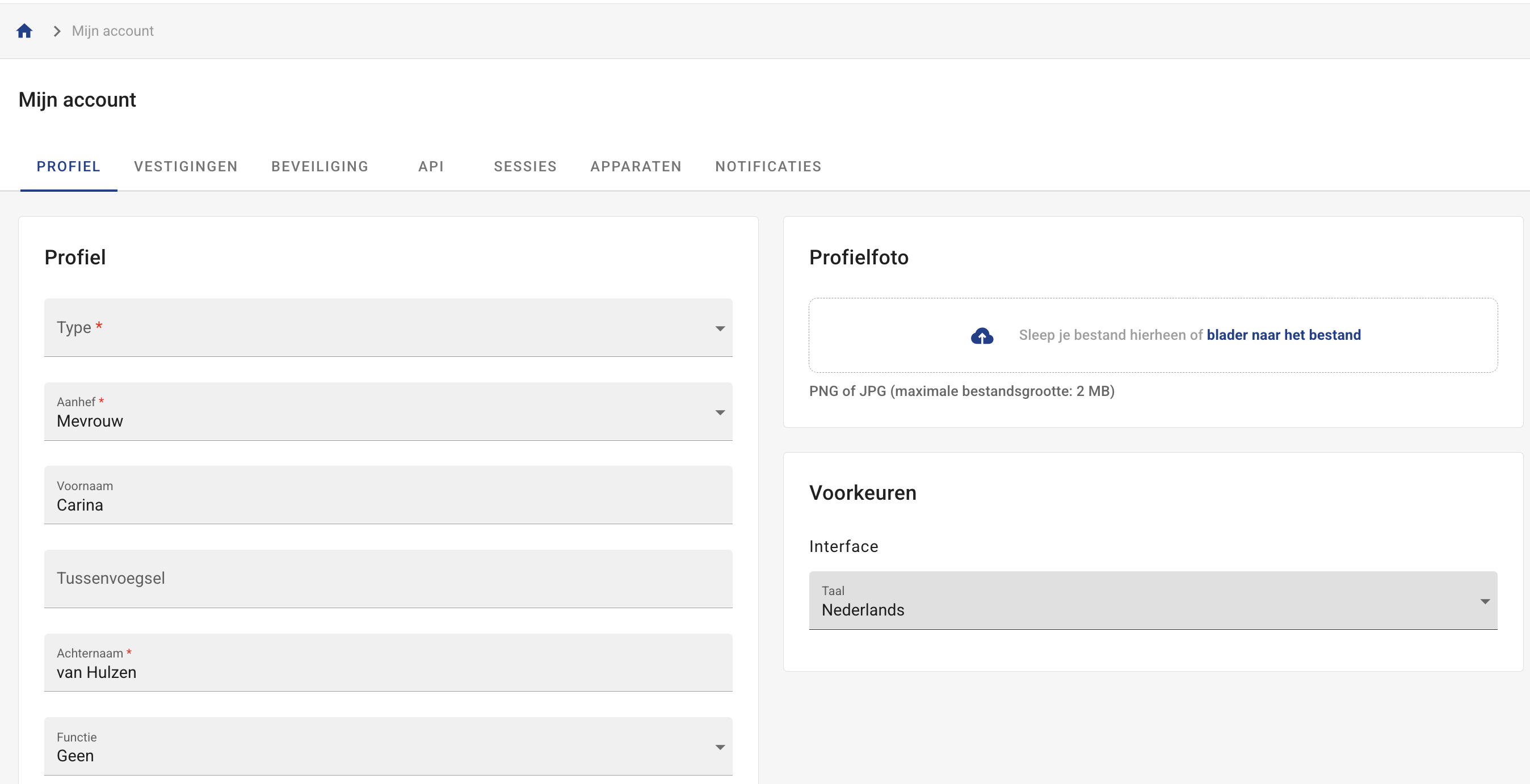
Auf der Registerkarte „Profil“ ändern Sie die allgemeinen Daten, die in Ihrer digitalen Signatur für Angebotsanfragen verwendet werden.
-
Rufen Sie den Reiter „Profil“ auf.
-
Ändern Sie bei Bedarf Ihre Anrede, Ihren Namen, Ihre Funktion, Ihre (Mobil-)Telefonnummer, Ihre Faxnummer, Ihre E-Mail-Adresse oder Ihre Personalnummer. [Abbildung: Übersicht über die Felder für persönliche Daten im Profil-Reiter]
-
Fügen Sie gegebenenfalls ein Foto von sich hinzu.
-
Wählen Sie die gewünschte Sprache für die Benutzeroberfläche der Plattform aus.
Standorte
Dieser Reiter ist sichtbar, wenn Ihre Organisation mehrere Standorte hat und Sie mehreren Standorten zugeordnet sind.
-
Klicken Sie auf die Registerkarte „Standorte“.
-
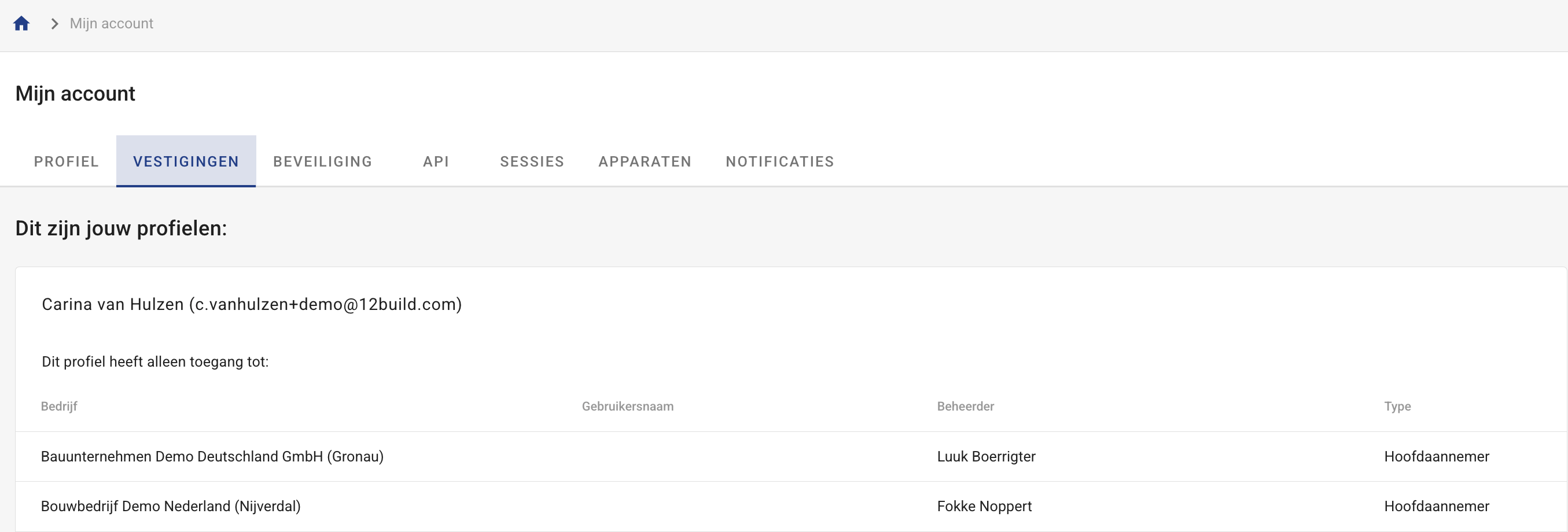
Sehen Sie sich die Übersicht aller Standorte an, denen Sie zugeordnet sind. [Abbildung: Liste der zugeordneten Standorte]
-
Überprüfen Sie, ob in dieser Übersicht Konten mit unterschiedlichen Anmeldedaten aufgeführt sind.
Sicherheit
Hier verwalten Sie den Zugriff auf Ihr Konto, indem Sie Ihre Anmeldedaten auf dem neuesten Stand halten.
-
Navigieren Sie zur Registerkarte „Sicherheit“.
-
So ändern Sie Ihren Benutzernamen: Geben Sie den neuen Namen in das rote Feld ein und geben Sie zur Verifizierung Ihr aktuelles Passwort unter „Aktuelles Passwort“ ein. [Abbildung: Das rote Feld zum Ändern des Benutzernamens einschließlich Passwortverifizierung]
-
So ändern Sie Ihr Passwort: Geben Sie unter der Überschrift für den Benutzernamen ein neues Passwort ein und geben Sie auch hier Ihr aktuelles Passwort in das rote Feld ein.
Sitzungen und Geräte
In diesen Abschnitten können Sie die Sicherheit Ihres Kontos überprüfen, indem Sie nachsehen, wo und wie Sie angemeldet sind.
-
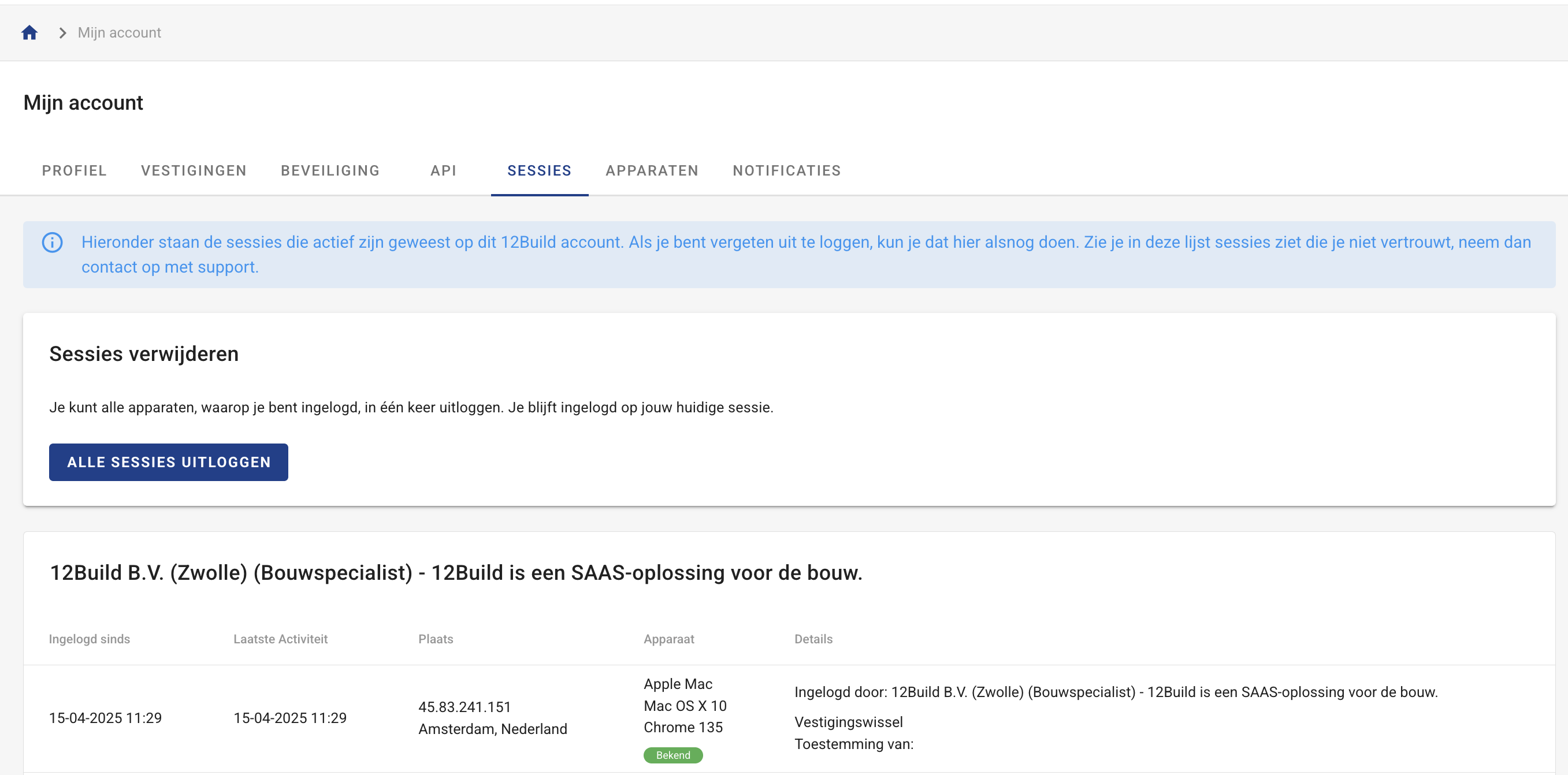
Rufen Sie „Sitzungen“ auf, um zu sehen, mit welchen Geräten Sie derzeit angemeldet sind.
-
Klicken Sie bei einer bestimmten Sitzung auf „Abmelden“, wenn Sie vergessen haben, sich auf einem anderen Gerät abzumelden. [Abbildung: Liste der aktiven Sitzungen und die Schaltfläche zum Abmelden]
-
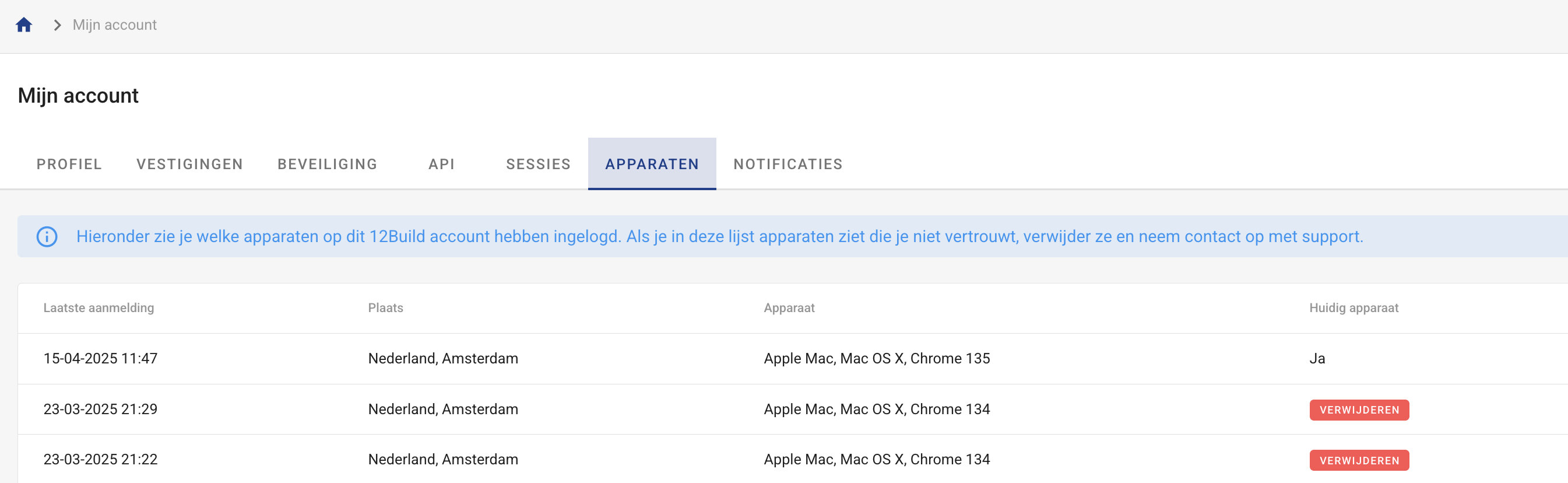
Unter „Geräte“ können Sie den Verlauf der Geräte einsehen, die Zugriff auf Ihr Konto hatten.
-
Sollten Ihnen unbekannte Geräte auffallen, wenden Sie sich bitte umgehend an support@12build.com.
Benachrichtigungen
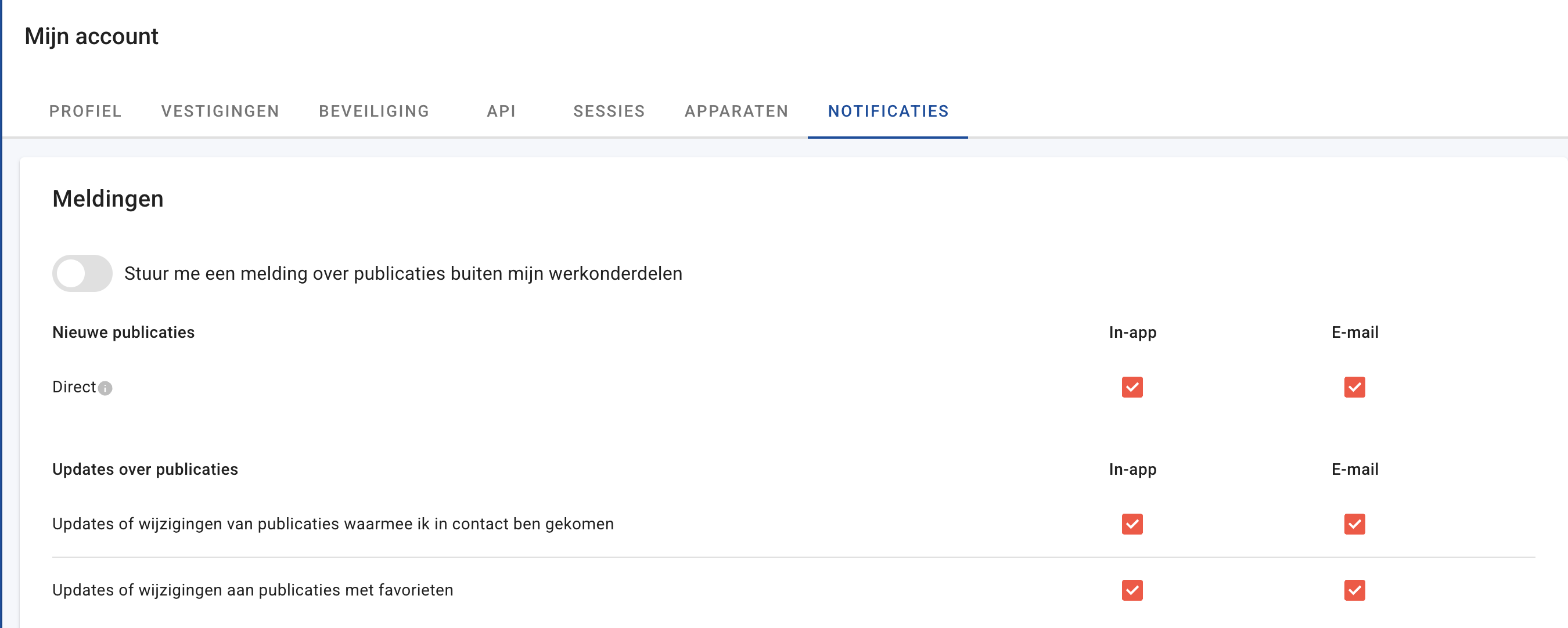
Legen Sie hier fest, welche Benachrichtigungen Sie per E-Mail oder innerhalb der Anwendung (In-App) erhalten möchten.
-
Klicken Sie auf die Registerkarte „Benachrichtigungen“.
-
Für Generalunternehmer (unter „Allgemein“): Geben Sie pro Standort und Land an, ob Sie täglich E-Mails über Änderungen des Finanzstatus, Projektinsolvenzen oder Insolvenzen von Nachunternehmern erhalten möchten. [Abbildung: Einstellungen für Finanz- und Insolvenzbenachrichtigungen]
-
Für Ausschreibungen: Wählen Sie aus, ob Sie sofort oder wöchentlich über Reaktionen auf Ausschreibungen oder ausstehende Genehmigungen informiert werden möchten.
-
Wählen Sie für jede Art von Benachrichtigung die gewünschte Versandmethode aus: E-Mail, In-App oder beides.
API
Für die Anbindung von 12Build an andere Softwarepakete steht ein spezieller Reiter zur Verfügung.
-
Rufen Sie die Registerkarte „API“ auf.
-
Weitere Anweisungen zur Einrichtung finden Sie im speziellen Artikel zur API-Nutzung.
Häufig gestellte Fragen (FAQ)
Frage: Warum sehe ich die Registerkarte „Standorte“ nicht? Antwort: Diese Registerkarte ist nur sichtbar, wenn Ihre Organisation mehrere Standorte hat und Sie im System mit mehr als einem Standort verknüpft sind.
Frage: Warum muss ich mein aktuelles Passwort eingeben, wenn ich meinen Benutzernamen ändere? Antwort: Dies ist ein zusätzlicher Sicherheitsschritt, um zu überprüfen, ob Sie tatsächlich der autorisierte Benutzer sind, der die Änderung vornimmt.
Fehlerbehebung
-
Symptom: Die Angaben in meiner E-Mail-Signatur sind falsch.
-
Ursache: Die Daten in Ihrem Profil sind nicht auf dem neuesten Stand.
-
Lösung: Rufen Sie „Profil“ auf und passen Sie Ihre Kontaktdaten an; diese werden automatisch in Ihre Signatur übernommen.
-
-
Symptom: Ich werde nicht über neue Kommentare zu meinem Beitrag benachrichtigt.
-
Ursache: Die Benachrichtigungseinstellungen sind für diesen Bereich deaktiviert.
-
Lösung: Navigieren Sie zu „Benachrichtigungen“ > „Ausschreibungen“ und aktivieren Sie die gewünschten E-Mail- oder In-App-Benachrichtigungen.
-
Von dort aus gibt es fünf, sechs oder sieben Registerkarten:
Im Folgenden werden die Funktionen der einzelnen Registerkarten erläutert.
Profil
Im Profil können Sie Ihre allgemeinen Daten ändern, wie z. B. Ihre Anrede, Ihren Namen, Ihre Funktion, Ihre (Mobil-)Telefonnummer, Ihre Faxnummer, Ihre E-Mail-Adresse und gegebenenfalls Ihre Personalnummer. Diese Daten werden in Ihre Signatur für den Versand von Angebotsanfragen übernommen. Diese Daten müssen daher auf dem neuesten Stand sein. Außerdem können Sie ein Foto von sich hinzufügen.
In diesem Reiter können Sie auch angeben, in welcher Sprache Sie Ihre Benutzeroberfläche haben möchten.
Standorte
Wenn Ihre Organisation über mehrere Standorte verfügt und Sie mehreren Standorten zugeordnet sind, wird Ihnen dieser Reiter ebenfalls angezeigt.
In diesem Reiter sehen Sie eine Übersicht aller Standorte, denen Sie zugeordnet sind.
Sollten Sie zwei Konten mit unterschiedlichen Anmeldedaten besitzen, erkennen Sie dies ebenfalls in dieser Übersicht. Weitere Informationen zum Verknüpfen Ihrer Konten finden Sie in diesem Artikel.
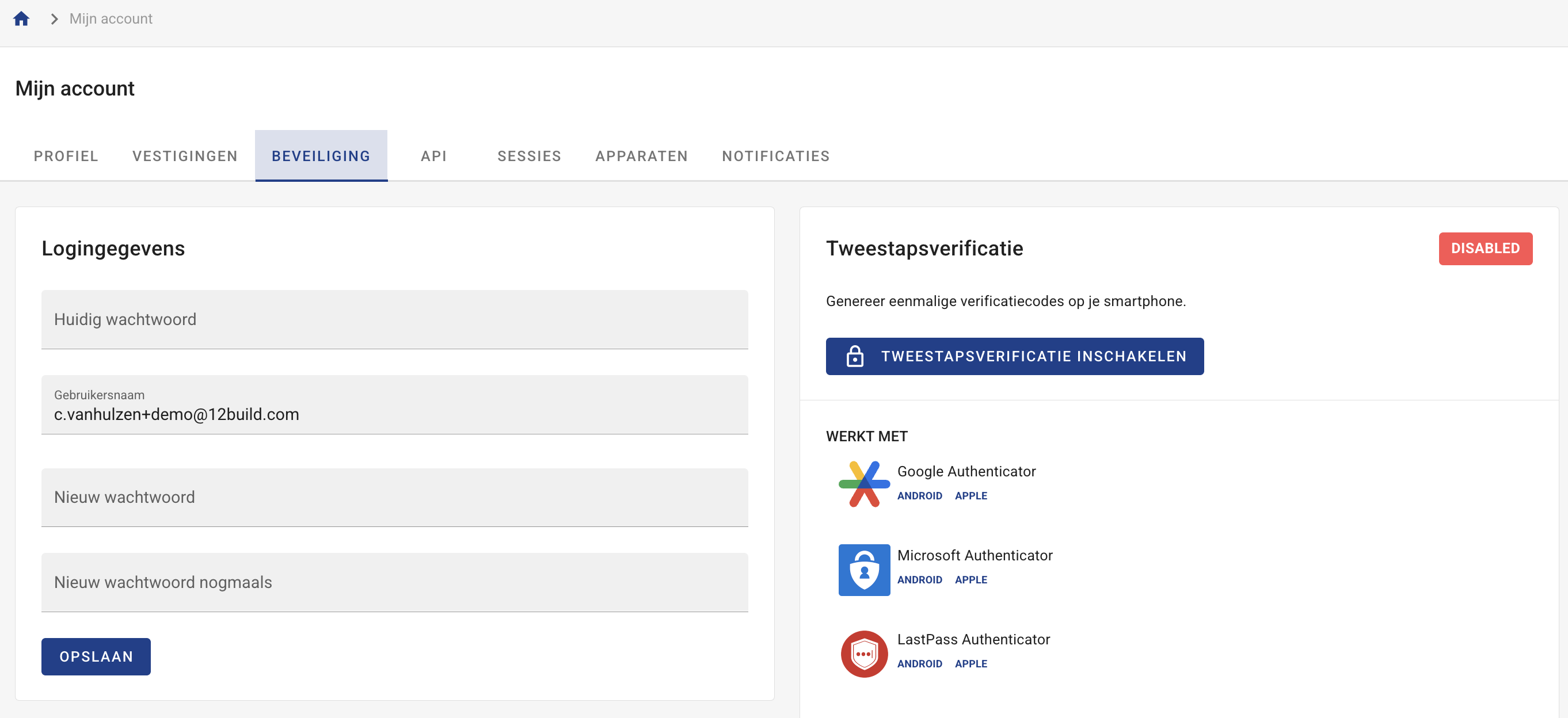
In diesem Reiter können Sie Ihren Benutzernamen und Ihr Passwort ändern.
Im roten Feld können Sie Ihren Benutzernamen ändern, sofern Sie angemeldet sind. ACHTUNG! Beim Ändern des Benutzernamens ist es wichtig, dass Sie in diesem roten Feld auch Ihr Passwort unter „Aktuelles Passwort“ eingeben.
Unter „Benutzernamen ändern“ können Sie ein neues Passwort festlegen. Auch hier ist es wichtig, im roten Feld das aktuelle Passwort einzugeben.
API
Weitere Informationen zur Nutzung der API finden Sie in diesem Artikel.
Sitzungen
Unten wird angezeigt, mit welchen Geräten Sie derzeit bei 12Build angemeldet sind. Wenn Sie vergessen haben, sich auf einem anderen Gerät abzumelden, können Sie die Sitzung hier nachträglich beenden. Sollten Sie in dieser Liste Geräte sehen, denen Sie nicht vertrauen, wenden Sie sich bitte an support@12build.com.
Geräte
Unten wird angezeigt, mit welchen Geräten Sie bei 12Build angemeldet sind (waren). Sollten Sie in dieser Liste Geräte sehen, denen Sie nicht vertrauen, wenden Sie sich bitte an support@12build.com.
Benachrichtigungen
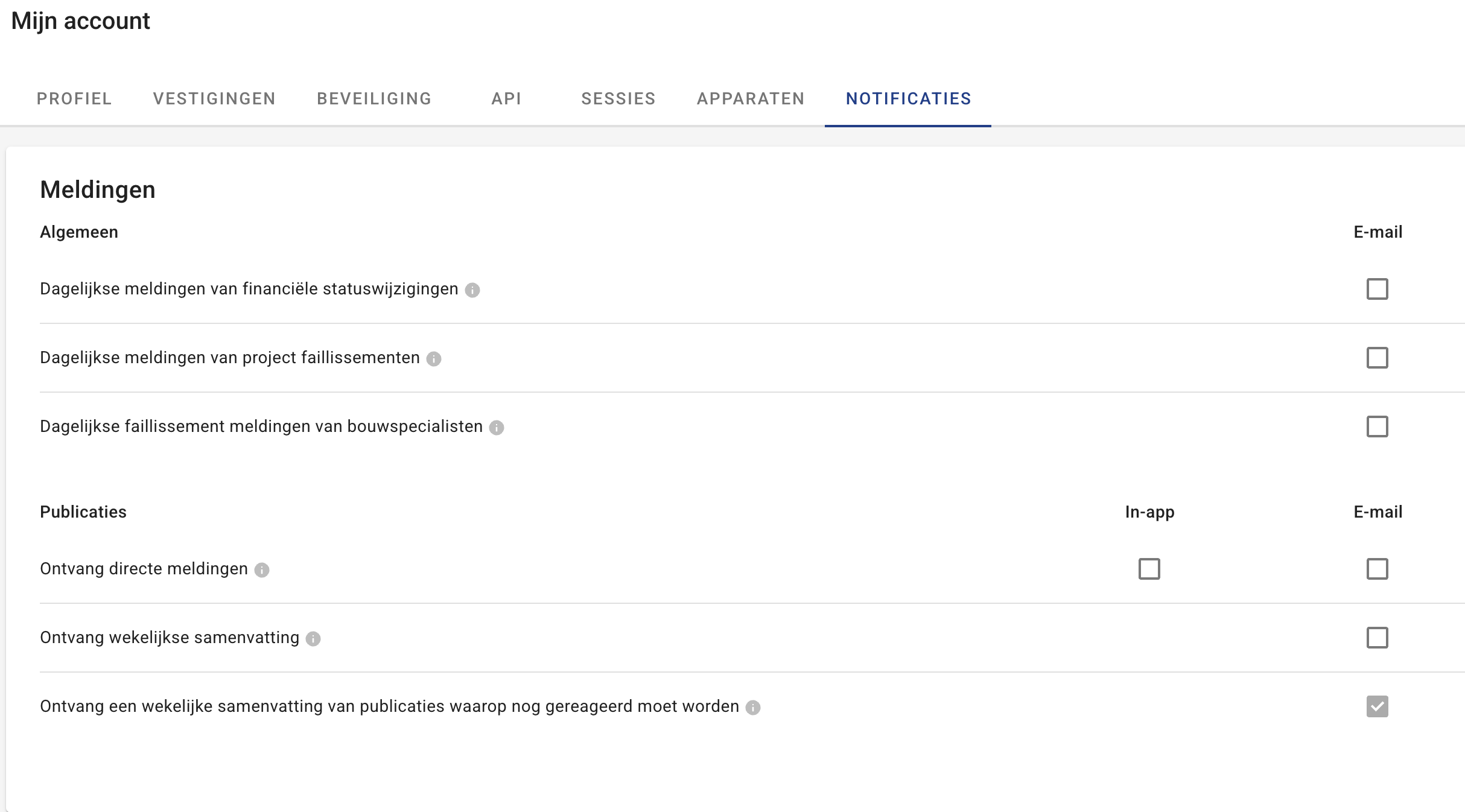
Hier können Sie ganz einfach einstellen, welche Benachrichtigungen Sie per E-Mail oder in der App erhalten möchten. So bleiben Sie immer über wichtige Updates auf dem Laufenden.
Allgemein (nur für Generalunternehmer)
Unter der Rubrik „Allgemein“ können Sie angeben, ob Sie täglich E-Mail-Benachrichtigungen erhalten möchten über:
-
Änderungen des Finanzstatus
-
Projektinsolvenzen
-
Insolvenzen von Nachunternehmern
Diese Benachrichtigungen helfen Ihnen, schnell einen Überblick über die finanzielle Situation der Parteien zu erhalten, mit denen Sie zusammenarbeiten.
Bitte beachten Sie: Diese Einstellung nehmen Sie pro Standort vor und können bestimmte Länder auswählen.
Ausschreibungen (für Generalunternehmer)
Darüber hinaus können Sie Benachrichtigungen zu Ausschreibungen erhalten:
-
Sofortige Benachrichtigungen, wenn Nachunternehmer auf Ihre Ausschreibung reagiert haben
-
Eine wöchentliche Zusammenfassung aller Nachunternehmer, die auf Ihre Ausschreibung reagiert haben
-
Eine wöchentliche Zusammenfassung der offenen Ausschreibungen aller Nachunternehmer, die noch auf Ihre Zustimmung oder Ablehnung warten
Sie können für jede Art von Benachrichtigung angeben, ob Sie diese per E-Mail, in der App oder beides erhalten möchten.
Ausschreibungen (für Nachunternehmer)
Sie können Benachrichtigungen zu Ausschreibungen erhalten: