
Dans cet article, nous vous expliquons en quelques étapes simples comment transférer des documents depuis Docstream. En tant qu'entreprise générale, vous pouvez transférer les documents souhaités vers votre projet dans Matchmaker et les partager avec des sous-traitants.

Étape 1. Configurer la connexion entre 12Build et Docstream
La connexion avec Docstream s’opère au moyen de notre API pour entreprises générales. L’utilisateur doit générer une clé API dans 12Build, puis la transmettre, accompagnée de son nom d’utilisateur 12Build, à Pro4all par e-mail à l’adresse support@pro4all.nl.
La clé API est ensuite saisie dans Docstream afin que celui-ci puisse extraire les informations du compte 12Build de l’utilisateur.
-
Pour ce faire, l'utilisateur doit disposer de droits d'administration (principaux ou secondaires) au sein de 12Build.
-
Il suffit de lier un seul utilisateur ; toutes les opérations d'exportation dans Docstream s'effectuent via cet utilisateur.
Cliquez ici pour consulter le guide API destiné aux entreprises générales.
Étape 2. Configuration de Docstream
Pour les utilisateurs autorisés à utiliser l'exportation 12Build, le droit système « Peut exporter vers 12Build » doit encore être activé. Vous le trouverez sous « Extra » --> « Utilisateurs et groupes » --> « Droits système ».
Si la connexion ne fonctionne pas immédiatement, les points suivants peuvent en être la cause :
-
Êtes-vous l'administrateur (ou le sous-administrateur) de l'environnement ?
-
Le nom d'utilisateur est-il correct ? Il ne correspond pas nécessairement à l'adresse e-mail.
-
La clé API a-t-elle été correctement copiée ?
-
La liste des projets est-elle vide ?
Dans l'environnement Docstream, sélectionnez les documents que vous souhaitez importer dans le projet 12Build. Les documents affichant un logo 12Build en couleur sont déjà présents. Ce n'est pas encore le cas des documents présentant un logo 12Build gris.
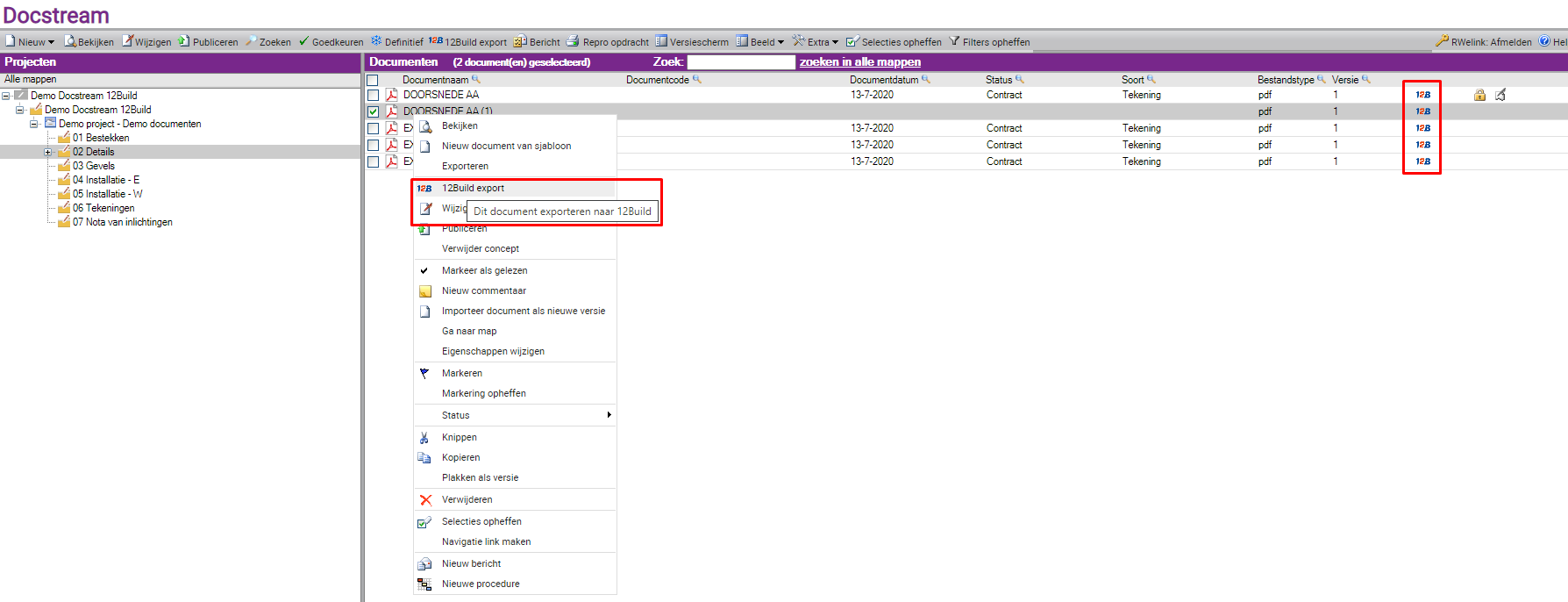
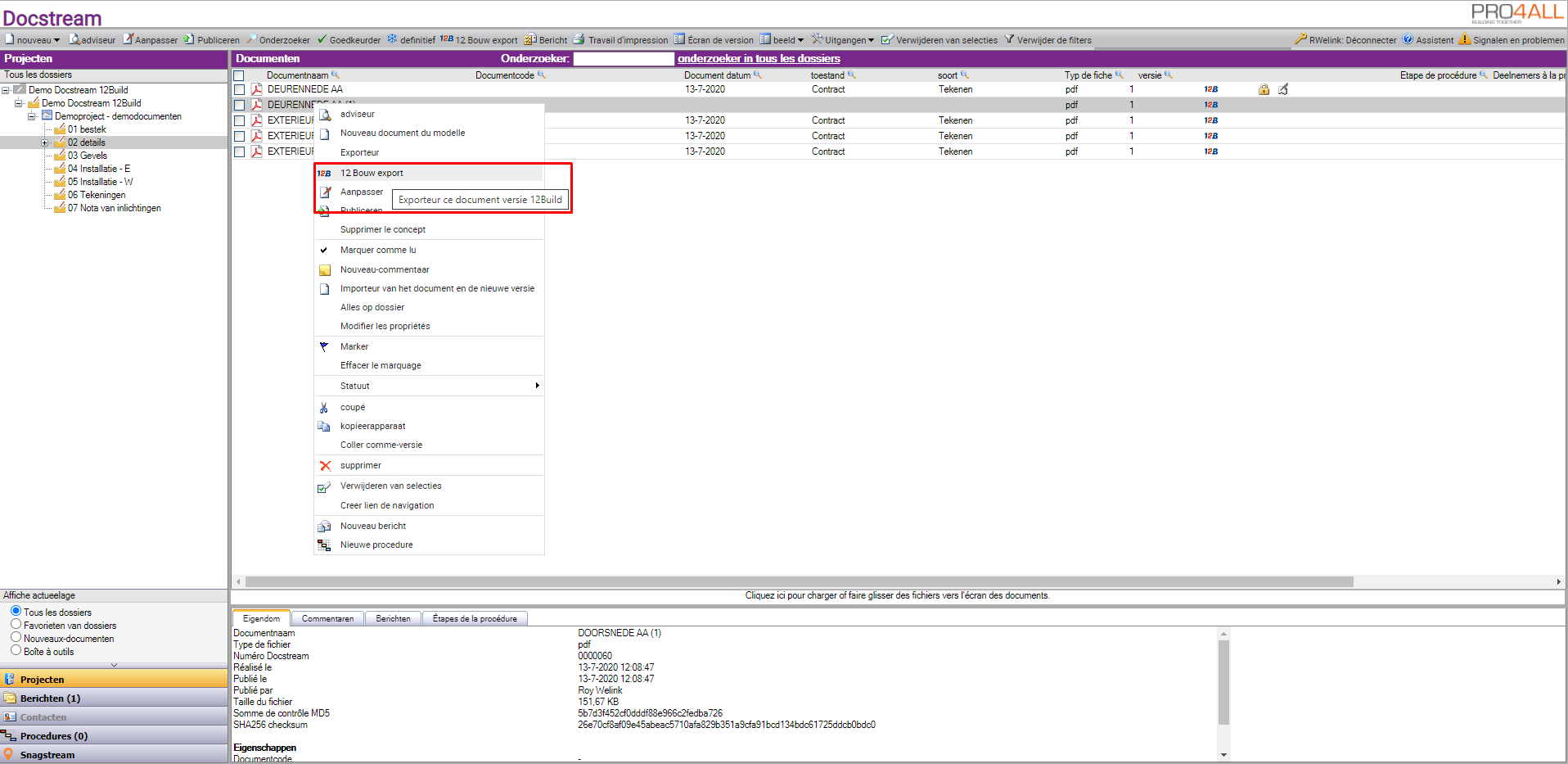
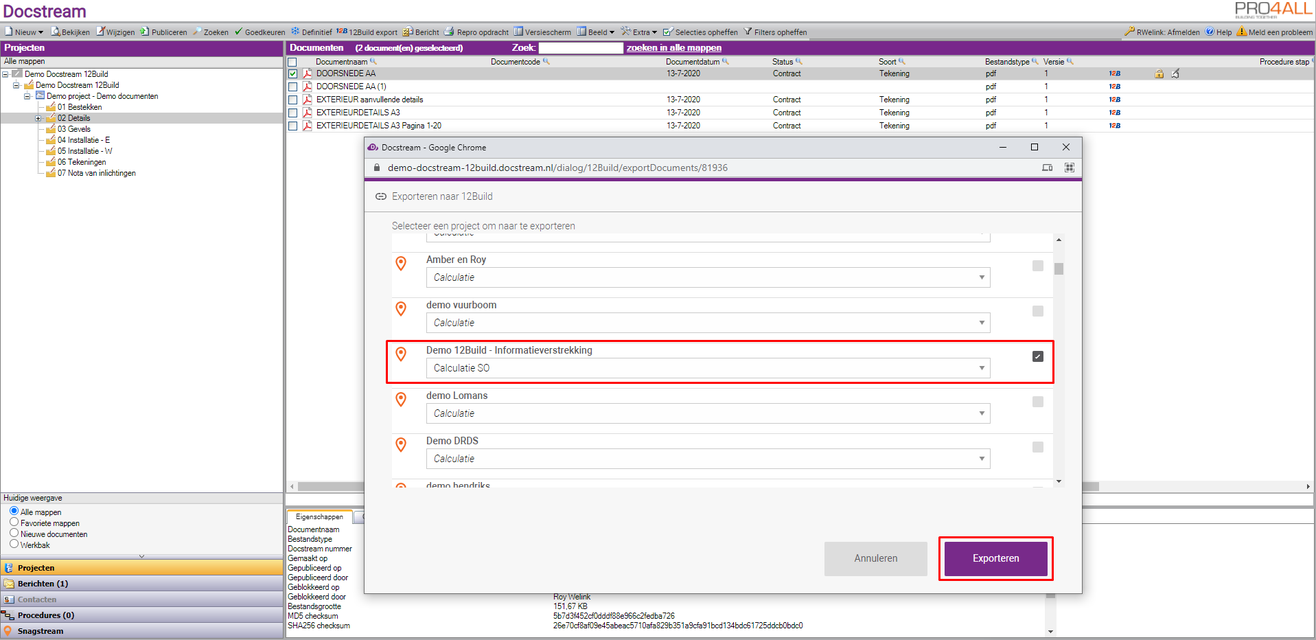
Le bouton « Exportation 12Build » est situé dans la barre supérieure de l’écran et peut également être accessible par un clic droit sur le document. Après avoir cliqué sur ce bouton, une fenêtre s’affiche, présentant l’ensemble des projets 12Build auxquels vous avez accès.
Sélectionnez le projet et la phase appropriée, puis cliquez sur « Exporter ».
Les documents ne sont pas immédiatement accessibles aux sous-traitants au sein du projet. Ils sont placés dans le dossier « Documents de synchronisation externe », signalé par une icône représentant un œil fermé.

Vous devez donc d'abord faire glisser les documents dans le dossier souhaité afin de pouvoir les partager avec les sous-traitants dans le projet.