
In diesem Artikel zeigen wir Ihnen in wenigen einfachen Schritten, wie Sie Dokumente aus Docstream übernehmen können. Als Generalunternehmer können Sie die gewünschten Dokumente in Ihr Projekt in Matchmaker übertragen und mit Nachunternehmern teilen.

Schritt 1. Verbindung zwischen 12Build und Docstream einrichten
Die Verknüpfung mit Docstream funktioniert über unsere Generalunternehmer-API. Der Nutzer muss in 12Build einen API-Schlüssel generieren und diesen zusammen mit dem Benutzernamen in 12Build per E-Mail an support@pro4all.nl an Pro4all weiterleiten.
Der API-Schlüssel wird in Docstream eingegeben, damit Docstream Informationen aus dem 12Build-Konto des Benutzers abrufen kann.
-
Der Benutzer muss hierfür (Unter-)Administrator in 12Build sein.
-
Es muss nur ein Benutzer verknüpft werden; alle Exportvorgänge in Docstream laufen über diesen Benutzer.
Klicken Sie hier, um das API-Handbuch für Generalunternehmer anzuzeigen.
Schritt 2. Docstream einrichten
Für die Benutzer, die den 12Build-Export nutzen dürfen, muss noch die Systemberechtigung „Kann nach 12Build exportieren“ aktiviert werden. Diese finden Sie unter „Extras“ --> „Benutzer und Gruppen“ --> „Systemberechtigungen“.
Funktioniert die Verknüpfung nicht sofort, können die folgenden Punkte die Ursache sein:
-
Sind Sie der (Unter-)Administrator der Umgebung?
-
Stimmt der Benutzername? Dieser entspricht nicht unbedingt der E-Mail-Adresse.
-
Wurde der API-Schlüssel korrekt übernommen?
-
Ist die Liste der Projekte leer?
Wählen Sie in der Docstream-Umgebung die Dokumente aus, die Sie in das Projekt in 12Build übernehmen möchten. Dokumente mit einem farbigen 12Build-Logo sind hier bereits vorhanden. Dokumente mit einem grauen 12Build-Logo noch nicht.
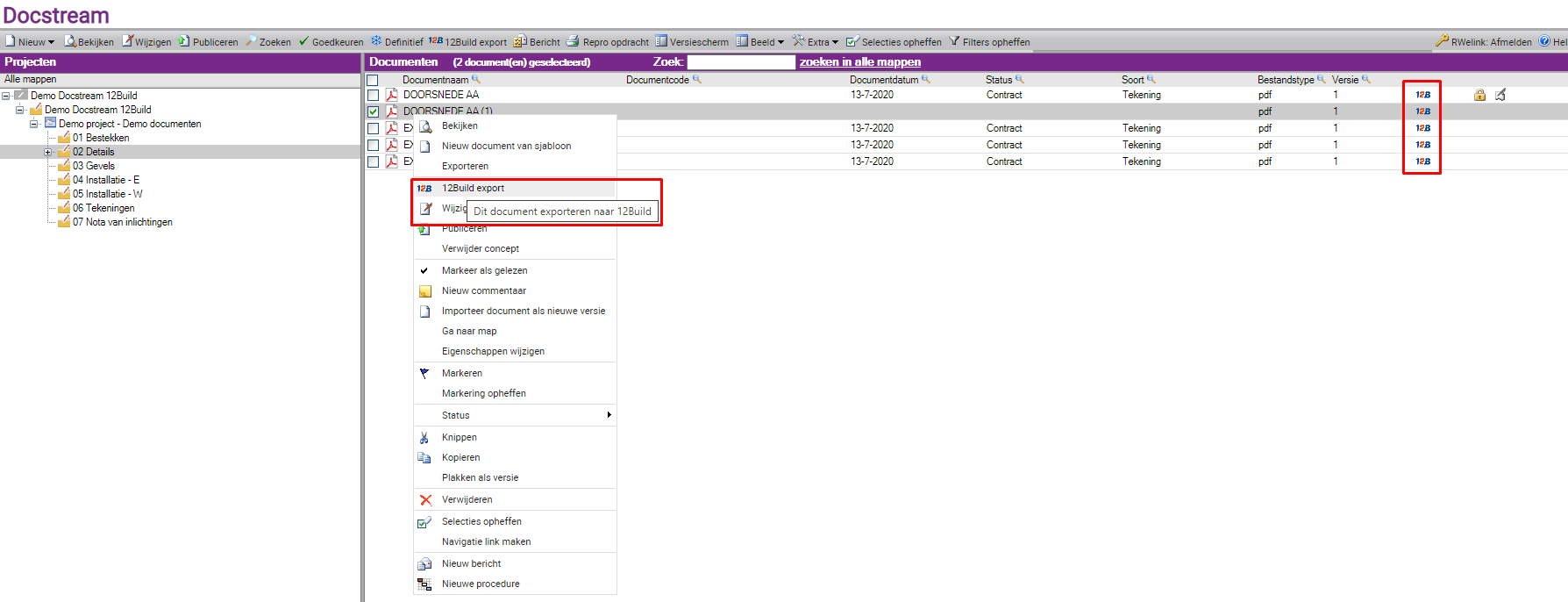
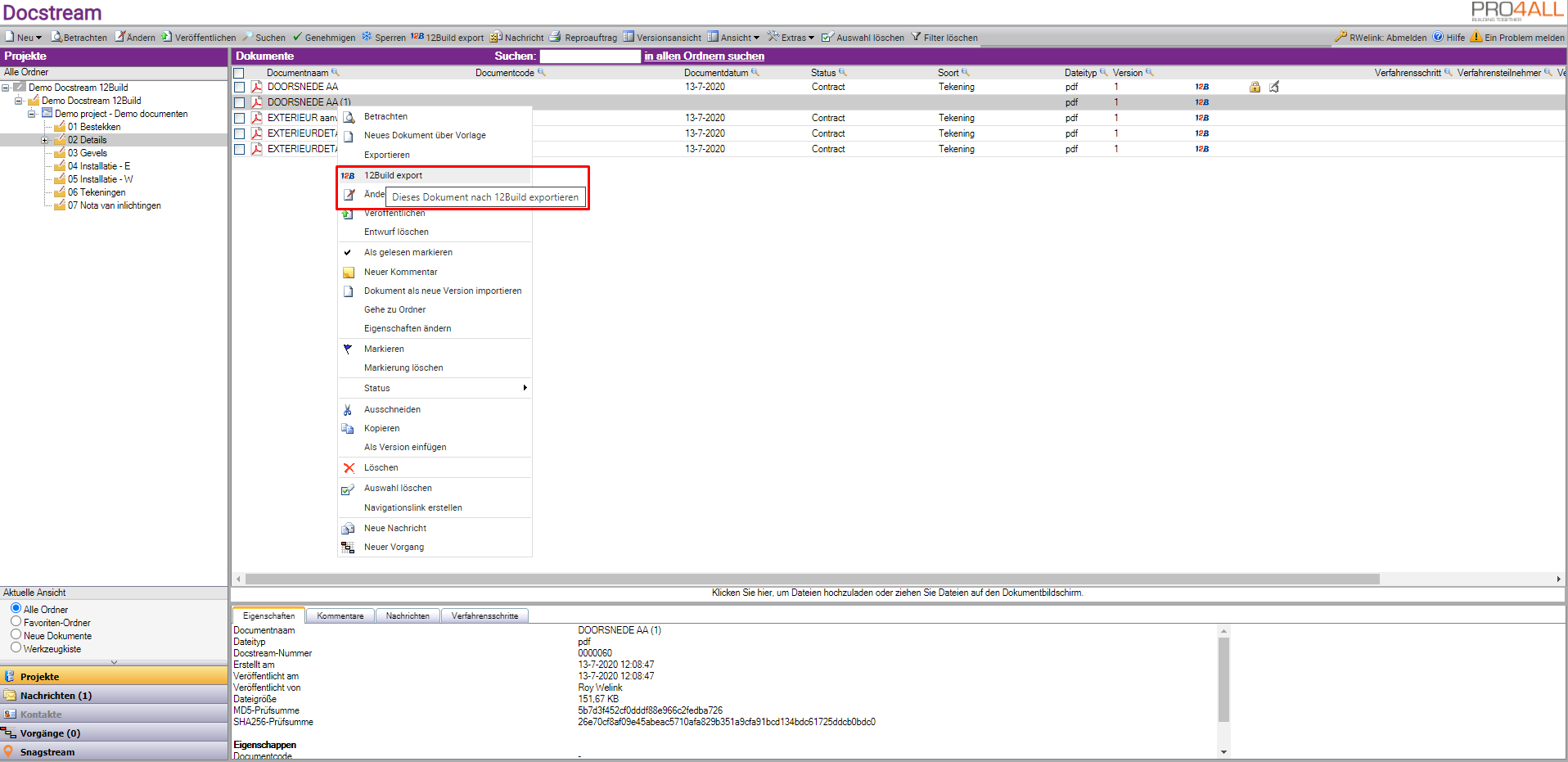
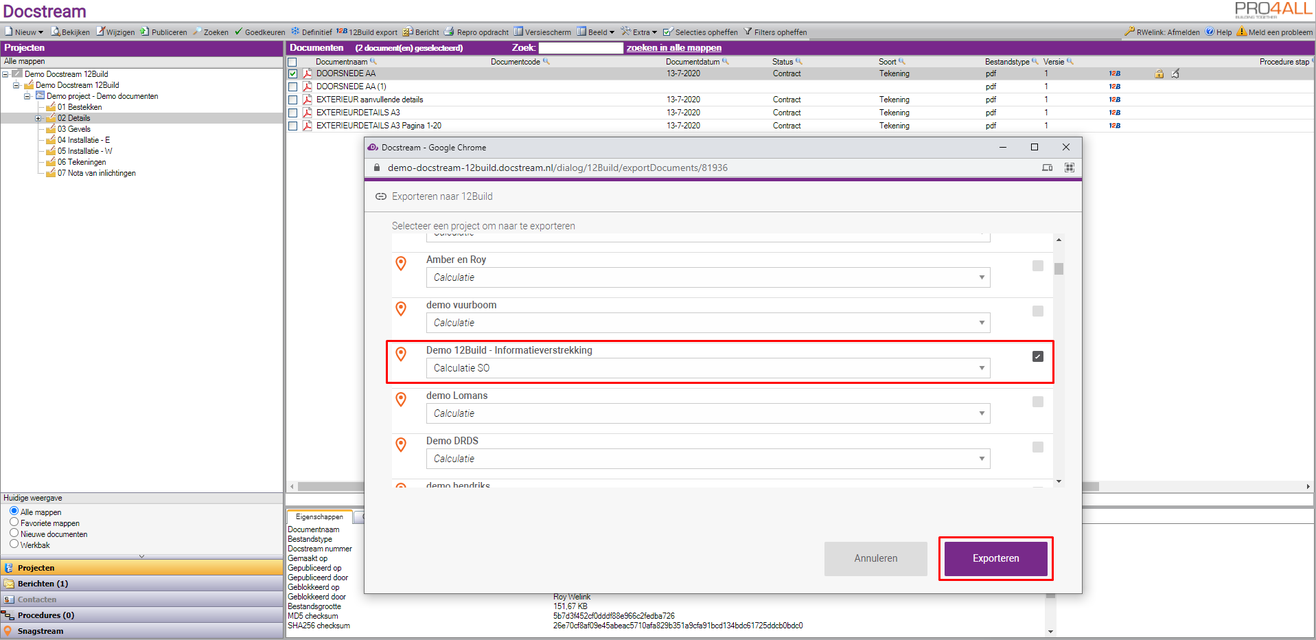
Die Schaltfläche „12Build-Export“ befindet sich in der oberen Leiste und ist auch über einen Rechtsklick auf das Dokument erreichbar. Wenn Sie auf diese Schaltfläche klicken, erscheint ein Fenster mit allen für Sie verfügbaren Projekten in 12Build.
Wählen Sie das Projekt und die richtige Phase aus und klicken Sie auf „Exportieren“.
Die Dokumente stehen den Nachunternehmern innerhalb des Projekts jedoch nicht sofort zur Verfügung. Sie werden im Ordner „Externe Synchronisationsdokumente“ mit einem Symbol angezeigt, das ein geschlossenes Auge darstellt.

Ziehen Sie die Dokumente anschließend in den gewünschten Ordner, um sie im Projekt mit den Nachunternehmern zu teilen.