Wat vind je in dit artikel?
-
Samenvatting: Een kort overzicht van de mogelijkheden binnen je accountinstellingen.
-
Voorwaarden en doelgroep: Voor wie dit artikel is geschreven en wat je nodig hebt.
-
Profiel: Het aanpassen van je persoonlijke gegevens, foto en taalinstellingen.
-
Vestigingen: Inzicht in de organisatiestructuren waaraan je gekoppeld bent.
-
Beveiliging: Hoe je jouw gebruikersnaam en wachtwoord veilig wijzigt.
-
Sessies en apparaten: Overzicht van actieve verbindingen en gebruikte hardware.
-
Notificaties: Het instellen van e-mail- en in-app meldingen voor updates en publicaties.
-
API: Verwijzing naar informatie over externe koppelingen.
Samenvatting
In 'Mijn account' beheer je alle persoonlijke aspecten van je 12Build-profiel, van contactgegevens en inloggegevens tot specifieke notificatievoorkeuren. Afhankelijk van je rol (hoofdaannemer of bouwspecialist) pas je hier aan hoe je informatie ontvangt over projecten en relaties.
Voorwaarden en doelgroep
Dit artikel is bedoeld voor alle gebruikers van 12Build die hun persoonlijke profiel willen beheren. Om deze instellingen aan te passen, moet je beschikken over actieve inloggegevens voor het 12Build-platform.
Profiel
In het tabblad Profiel wijzig je de algemene gegevens die worden gebruikt in je digitale handtekening voor offerteaanvragen.
-
Ga naar het tabblad Profiel.
-
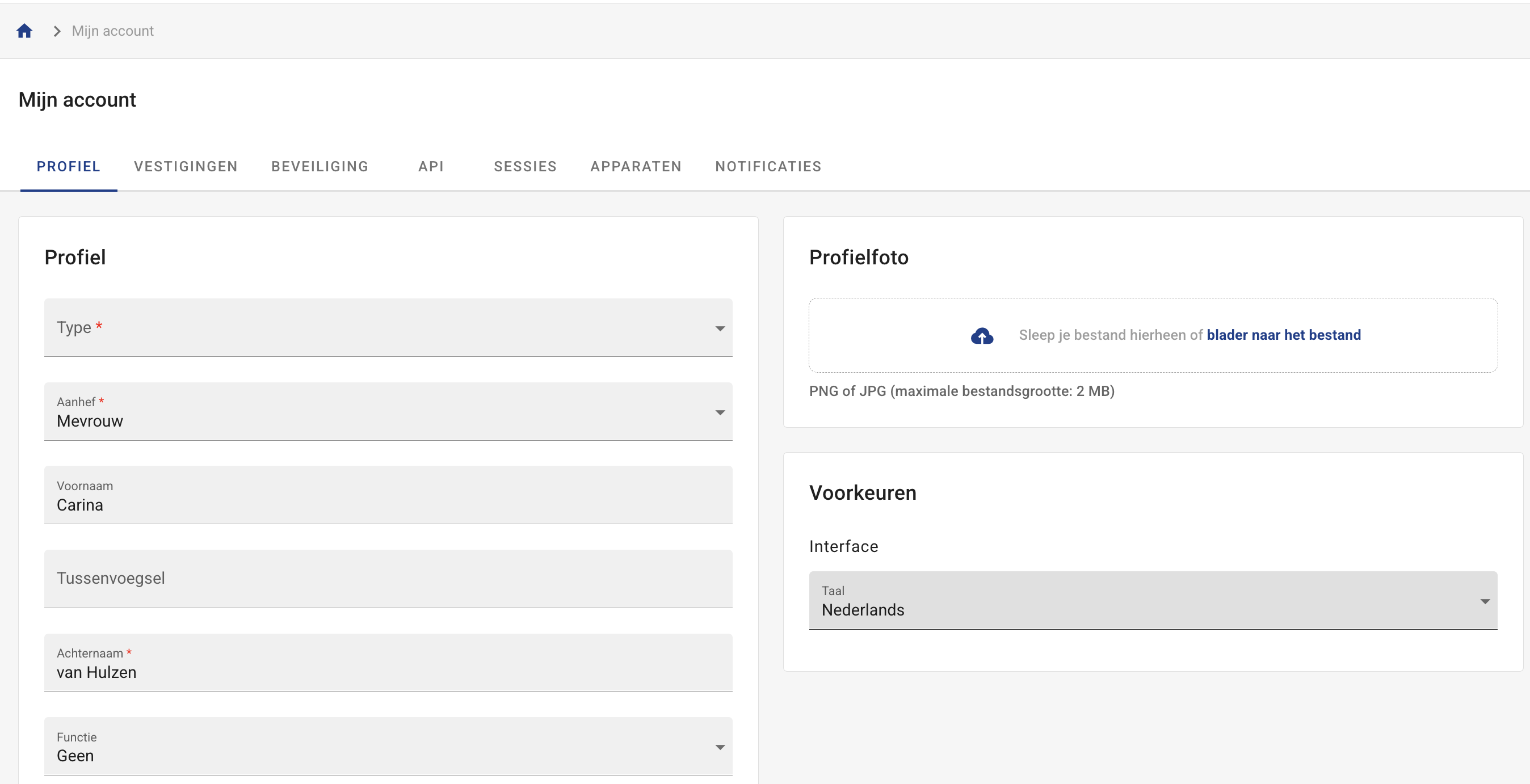
Wijzig indien nodig je aanhef, naam, functie, (mobiele) telefoonnummer, faxnummer, e-mailadres of personeelsnummer. [Afbeelding: Overzicht van persoonlijke gegevensvelden in het profieltabblad]
-
Voeg eventueel een foto van jezelf toe.
-
Selecteer de gewenste taal voor de interface van het platform.
Vestigingen
Dit tabblad is zichtbaar wanneer je organisatie meerdere vestigingen heeft en jij aan meerdere vestigingen bent toegevoegd.
-
Klik op het tabblad Vestigingen.
-
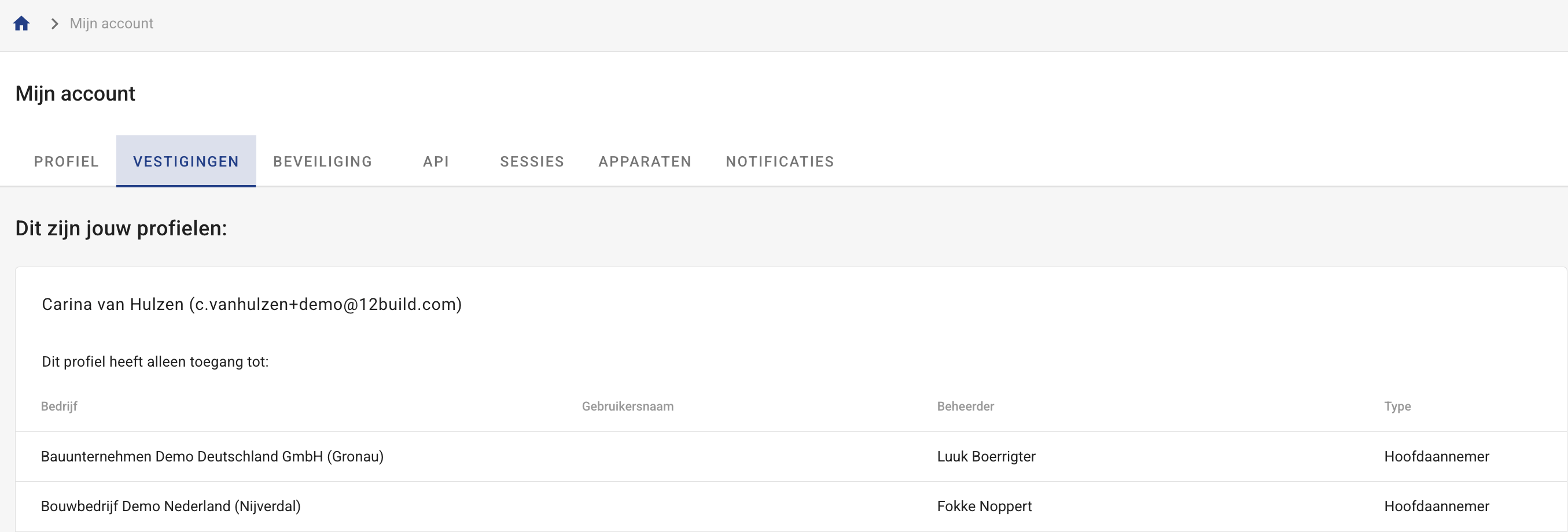
Bekijk het overzicht van alle vestigingen waarin je bent toegevoegd. [Afbeelding: Lijst met gekoppelde vestigingen]
-
Controleer of er accounts met verschillende inloggegevens in dit overzicht staan.
Beveiliging
Hier beheer je de toegang tot je account door je inloggegevens actueel te houden.
-
Navigeer naar het tabblad Beveiliging.
-
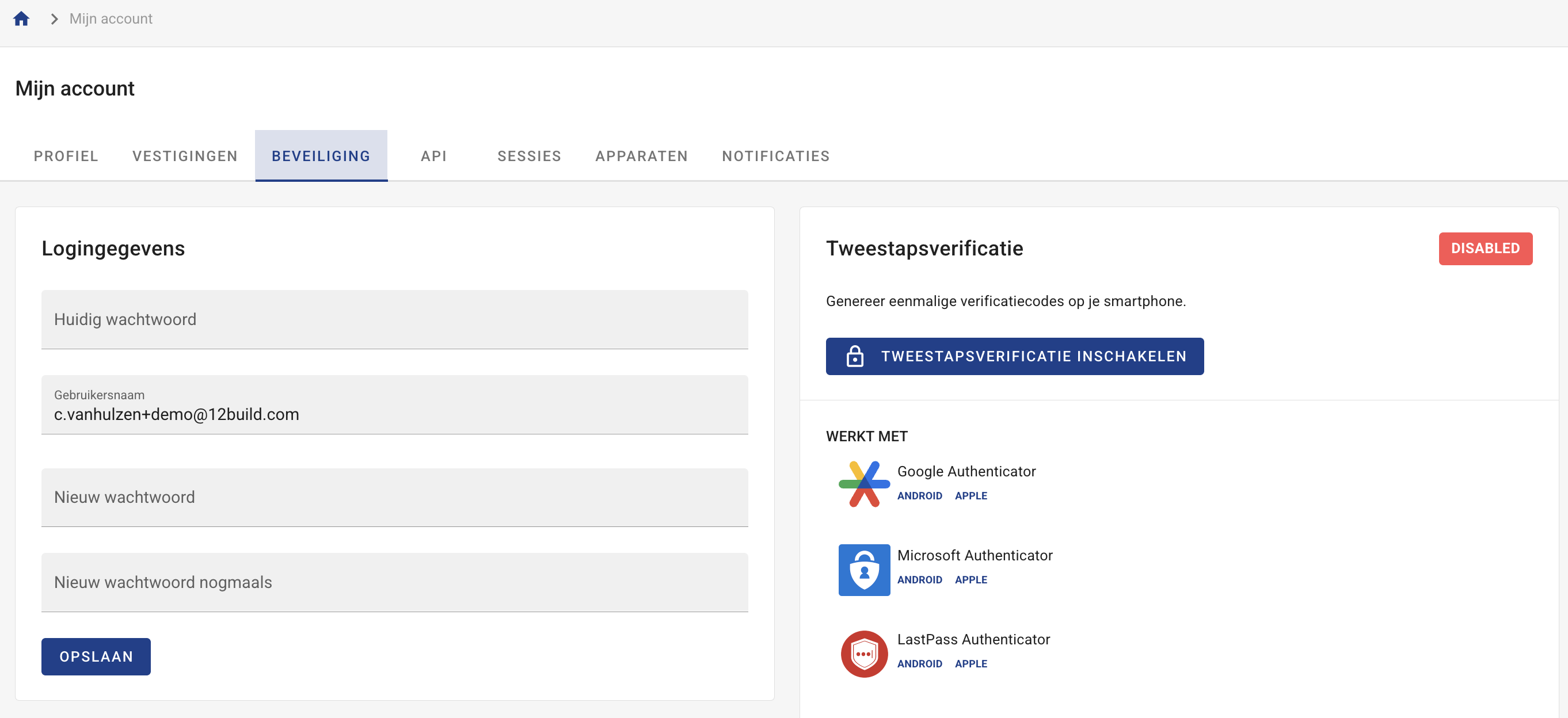
Om je gebruikersnaam aan te passen: vul de nieuwe naam in het rode vlak in en voer bij Huidig wachtwoord je huidige wachtwoord in ter verificatie. [Afbeelding: Het rode vlak voor het aanpassen van de gebruikersnaam inclusief wachtwoordverificatie]
-
Om je wachtwoord aan te passen: vul onder het kopje voor de gebruikersnaam een nieuw wachtwoord in en voer ook hier je huidige wachtwoord in het rode vlak in.
Sessies en apparaten
In deze secties controleer je de veiligheid van je account door te kijken waar en hoe je bent ingelogd.
-
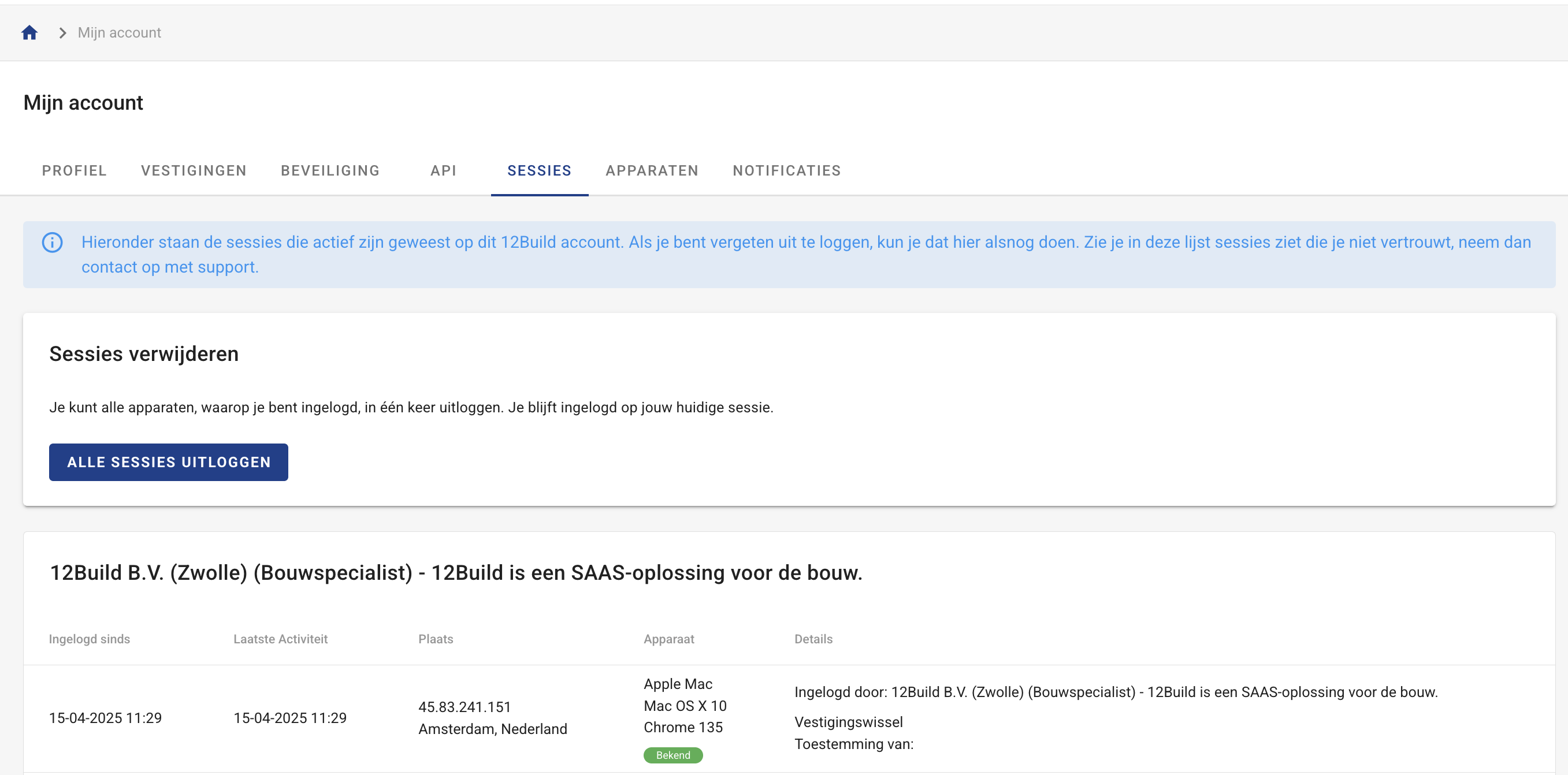
Ga naar Sessies om te zien met welke apparaten je momenteel bent ingelogd.
-
Klik op afmelden bij een specifieke sessie als je bent vergeten uit te loggen op een ander apparaat. [Afbeelding: Lijst met actieve sessies en de knop om af te melden]
-
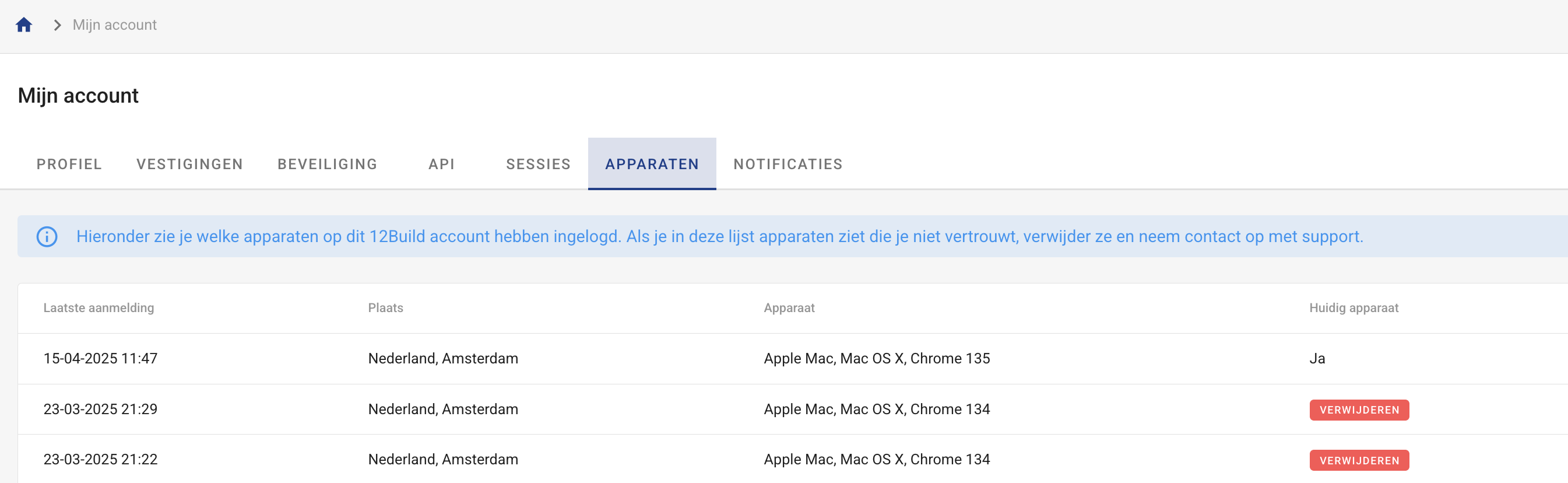
Bekijk onder Apparaten de geschiedenis van apparaten die toegang hebben gehad tot je account.
-
Zie je onbekende apparaten? Neem dan direct contact op via support@12build.com.
Notificaties
Stel hier in welke meldingen je wilt ontvangen via e-mail of binnen de applicatie (in-app).
-
Klik op het tabblad Notificaties.
-
Voor Hoofdaannemers (onder Algemeen): Geef per vestiging en land aan of je dagelijkse e-mails wilt ontvangen over financiële statuswijzigingen, projectfaillissementen of faillissementen van bouwspecialisten. [Afbeelding: Instellingen voor financiële en faillissementsnotificaties]
-
Voor Publicaties: Kies of je direct of wekelijks op de hoogte gehouden wilt worden van reacties op publicaties of openstaande goedkeuringen.
-
Selecteer per type melding de gewenste verzendmethode: e-mail, in-app of beide.
API
Voor het koppelen van 12Build aan andere softwarepakketten is er een specifiek tabblad beschikbaar.
-
Ga naar het tabblad API.
-
Raadpleeg het specifieke artikel over API-gebruik voor verdere instructies over de inrichting hiervan.
Veelgestelde vragen (FAQ)
Vraag: Waarom zie ik het tabblad 'Vestigingen' niet? Antwoord: Dit tabblad is alleen zichtbaar als jouw organisatie meerdere vestigingen heeft en jij aan meer dan één vestiging bent gekoppeld in het systeem.
Vraag: Waarom moet ik mijn huidige wachtwoord invullen als ik mijn gebruikersnaam wijzig? Antwoord: Dit is een extra beveiligingsstap om te verifiëren dat jij daadwerkelijk de geautoriseerde gebruiker bent die de wijziging doorvoert.
Probleemoplossing
-
Symptoom: De gegevens in mijn e-mailhandtekening zijn onjuist.
-
Oorzaak: De gegevens in je profieltabblad zijn niet up-to-date.
-
Oplossing: Ga naar Profiel en pas je contactgegevens aan; deze worden automatisch verwerkt in je handtekening.
-
-
Symptoom: Ik word niet op de hoogte gesteld van nieuwe reacties op mijn publicatie.
-
Oorzaak: De notificatie-instellingen staan uitgeschakeld voor dit onderdeel.
-
Oplossing: Ga naar Notificaties > Publicaties en vink de gewenste e-mail of in-app meldingen aan.
-
Vanuit daar zijn er vijf, zes of zeven tabbladen:
Per tabblad zullen wij bespreken wat de functies zijn.
Profiel
In profiel kun je jouw algemene gegevens wijzigen, zoals jouw aanhef, naam, functie, (mobiele) telefoonnummer, faxnummer, e-mailadres en eventueel personeelsnummer. Deze gegevens zullen worden verwerkt in jouw handtekening voor het versturen van de offerteaanvragen. Deze gegevens dienen dus up-to-date te zijn. Daarnaast is het mogelijk om een foto van jezelf toe te voegen.
In dit tabblad kun je ook aangeven in welke taal jij jouw interface wil.
Vestigingen
Wanneer jouw organisatie meerdere vestigingen heeft en jij toegevoegd bent in meerdere vestigingen heb jij dit tabblad ook.
In dit tabblad zie je een overzicht van alle vestigingen, waarin je bent toegevoegd.
Het kan zijn dat jij twee accounts hebt met verschillende inloggegevens. Dat zie je ook in dit overzicht terug. Voor meer informatie over het koppelen van jouw accounts zie dit artikel.
In deze tab kun je jouw gebruikersnaam en wachtwoord aanpassen.
In het rode vlak kun je de gebruikersnaam van jezelf aanpassen, wanneer je ingelogd bent. LET OP! Bij het aanpassen van de gebruikersnaam is het belangrijk dat je in dit rode vlak ook jouw wachtwoord invult bij 'Huidig wachtwoord'.
Onder het aanpassen van jouw gebruikersnaam kun je een nieuw wachtwoord instellen. Wederom is het belangrijk om in het rode vlak het huidige wachtwoord in te vullen.
API
Voor meer informatie over het gebruik van de API zie dit artikel.
Sessies
Hieronder wordt getoond met welke apparaten je momenteel ingelogd bent op 12Build. Als je op een ander apparaat bent vergeten uit te loggen kunt je de sessie hier alsnog afmelden. Mocht je apparaten in deze lijst zien die je niet vertrouwt, neem dan contact op met support@12build.com.
Apparaten
Hieronder wordt getoond met welke apparaten je ingelogd bent (geweest) op 12Build. Mocht je apparaten in deze lijst zien die je niet vertrouwt, neem dan contact op met support@12build.com.
Notificaties
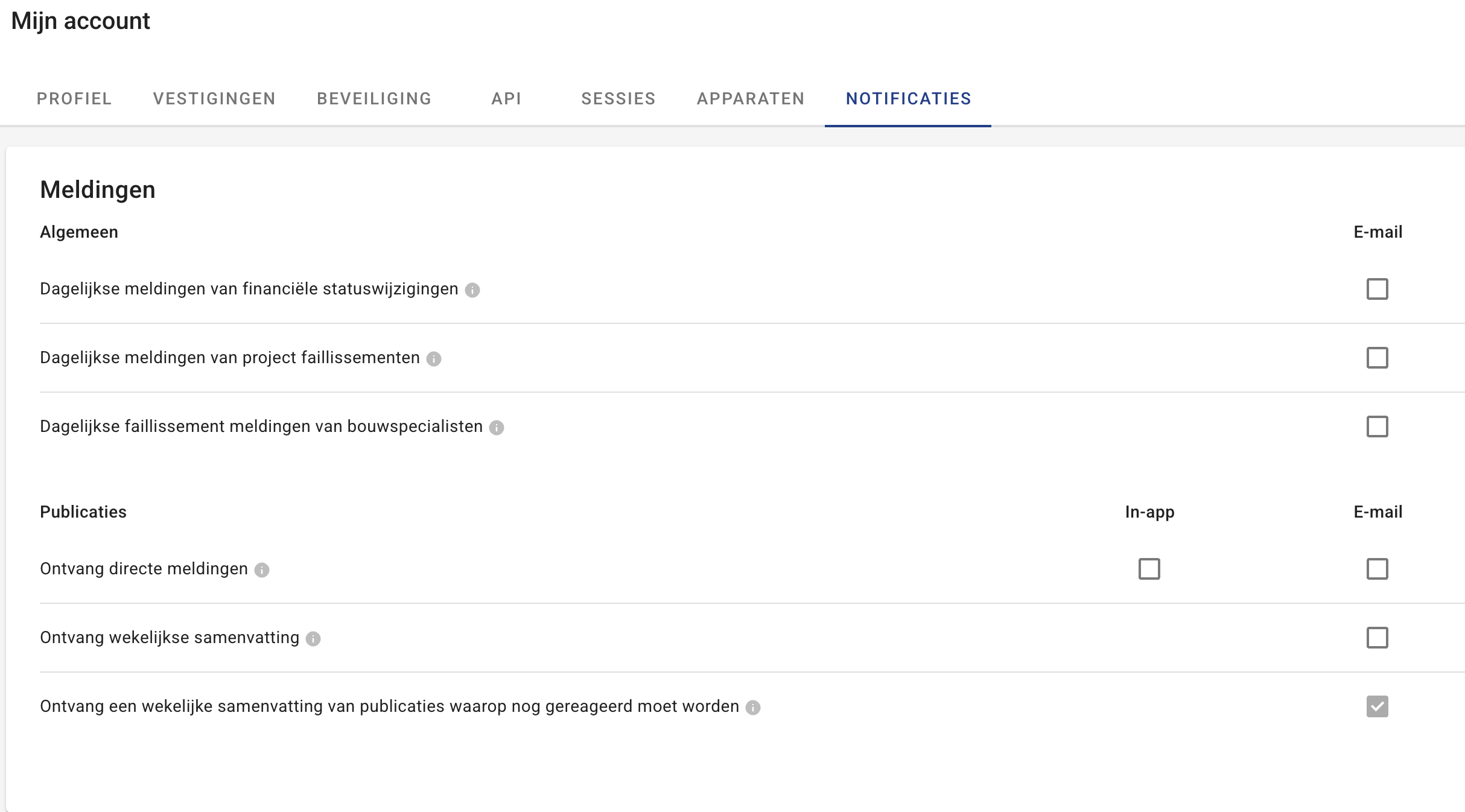
Hier stel je eenvoudig in welke meldingen je via e-mail of in-app wilt ontvangen. Zo blijf je altijd op de hoogte van belangrijke updates.
Algemeen (alleen voor Hoofdaannemers)
Onder het kopje ‘Algemeen’ kun je aangeven of je dagelijks e-mailnotificaties wilt ontvangen over:
-
Financiële statuswijzigingen
-
Projectfaillissementen
-
Faillissementen van bouwspecialisten
Deze meldingen helpen je om snel inzicht te krijgen in de financiële situatie van partijen waarmee je samenwerkt.
Let op: dit stel je per vestiging in en je kunt kiezen voor specifieke landen.
Publicaties (voor Hoofdaannemers)
Daarnaast kun je notificaties ontvangen rondom publicaties:
-
Directe meldingen wanneer bouwspecialisten hebben gereageerd op jouw publicatie
-
Een wekelijkse samenvatting van alle bouwspecialisten die hebben gereageerd op jouw publicatie
-
Een wekelijkse samenvatting van openstaande publicaties van alle bouwspecialisten die nog op een goedkeuring of afwijzing van jou wachten
Je kunt per type melding aangeven of je deze via e-mail, in-app of beide wilt ontvangen.
Publicaties (voor Bouwspecialisten)
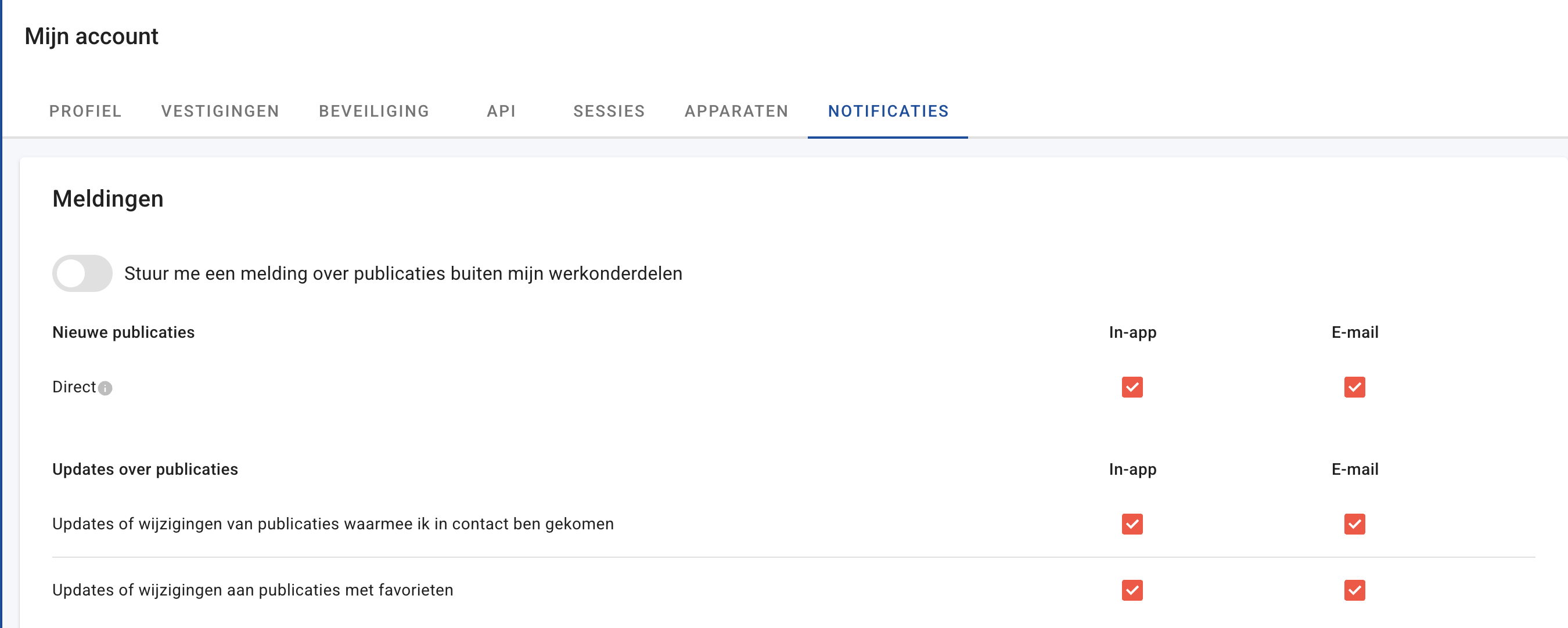
Je kunt notificaties ontvangen rondom publicaties: