
Wat vind je in dit artikel?
-
Samenvatting: Een kort overzicht van de koppeling tussen Catenda en 12Build.
-
Voorwaarden en doelgroep: Wie de integratie kan beheren en wat er nodig is.
-
De Catenda-integratie inschakelen: Twee methoden om de koppeling te activeren.
-
Documenten importeren uit Catenda: Stappen om bestanden over te zetten naar 12Build.
-
Collecties en Publieke Deling: Hoe je collecties beheert en deelt met externe partners.
-
Documenten synchroniseren: Hoe je geïmporteerde bestanden up-to-date houdt.
-
Gekoppelde mappen en/of bestanden beheren: Het controleren van de actieve verbindingen.
Samenvatting
Met de Catenda-integratie koppel je projectdocumenten uit Catenda Hub rechtstreeks aan je 12Build-projecten. Je kunt mappen, bestanden en documentcollecties importeren naar een doelmap in 12Build en deze synchroniseren om altijd met de gewenste versies te werken.
Voorwaarden en doelgroep
Deze integratie is beschikbaar voor hoofdaannemers die gebruikmaken van Catenda Hub.
-
Rechten: Alleen gebruikers met (sub-)adminrechten in 12Build kunnen de integratie voor de vestiging in- of uitschakelen.
-
Toegang: Je beschikt over geldige inloggegevens voor Catenda. Om collecties te configureren via het rechtermenu in Catenda, heb je de rechten van Collection creator of Administrator nodig.
De Catenda-integratie inschakelen
Er zijn twee manieren om de koppeling te activeren:
Eerste methode: Via bedrijfsinstellingen
-
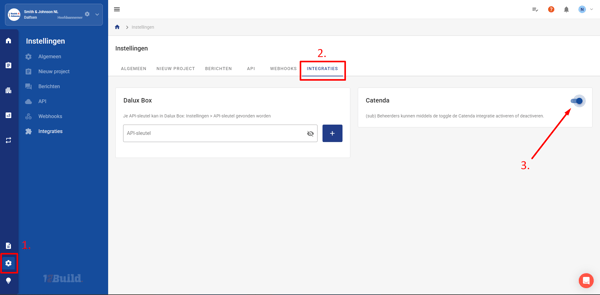
Ga naar de instellingen van je vestiging en klik op het tabblad Integraties. [Afbeelding: Overzicht van de bedrijfsinstellingen met het tabblad Integraties geselecteerd]
-
Zoek het Catenda-venster en schakel de integratie in.
Tweede methode: Via de documentenpagina
-
Navigeer binnen een project naar de documentenpagina.
-
Klik op de knop Uploaden.
-
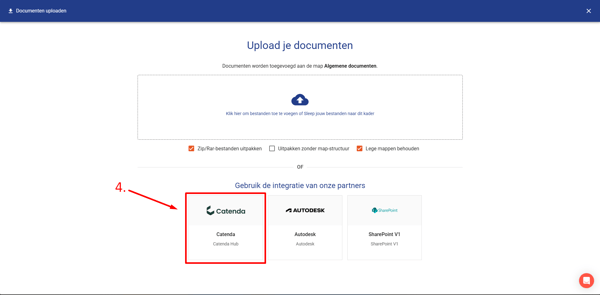
Klik op het logo van Catenda.
-
Als de integratie nog niet aan staat, kan een (sub-)admin deze hier direct activeren.
Documenten importeren uit Catenda
Zodra de integratie actief is, kun je bestanden ophalen uit je Catenda-projecten.
-
Klik op de documentenpagina op Uploaden en selecteer het Catenda-logo.
-
Kies Toegang verlenen en selecteer de gewenste Catenda-site.
-
Selecteer de mappen, bestanden of Collecties die je wilt importeren.
-
Gebruik het pinsymbool om de Catenda-pagina aan het 12Build-project te koppelen.
-
Kies een doelmap in 12Build en klik op Documenten importeren.
Collecties en Publieke Deling
Via het rechtermenu in Catenda (bereikbaar via het "i"-icoon op de Collection content page) bepaal je de status van de documenten voordat je ze synchroniseert:
-
Revisiebeheer: Kies voor Follow last revision om wijzigingen in Catenda automatisch door te voeren naar 12Build, of Block revision om een specifieke documentenset vast te zetten.
-
Finaliseren: Door een collectie te 'Finaliseren', activeer je de publieke link.
-
Toegang voor externen: Partners en klanten kunnen documenten uit gefinaliseerde collecties downloaden via 12Build zonder Catenda-account.
-
Vervaldatum: Je kunt optioneel een vervaldatum instellen voor de geldigheid van de gedeelde links.
Documenten synchroniseren
-
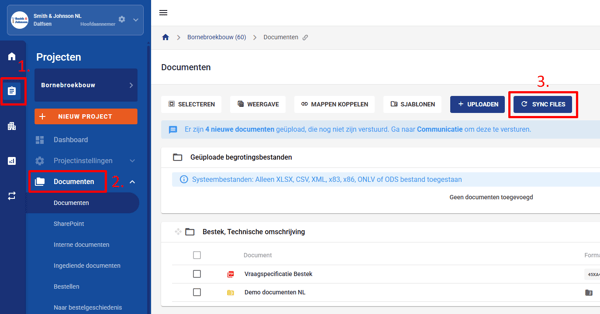
Ga naar de documentenpagina van je project en klik op Sync files.
-
Het systeem controleert op bijgewerkte versies in Catenda (rekening houdend met je revisie-instellingen in Catenda).
-
Selecteer de gewijzigde bestanden en klik op Documenten importeren om de synchronisatie te voltooien.
Gekoppelde mappen en/of bestanden beheren
Je kunt de actieve link tussen 12Build en Catenda per item beheren:
-
Klik op het Catenda-koppelingsicoon naast een specifieke map of bestand.
-
Schakel de koppeling naar wens in of uit.
Let op: Als je de koppeling uitschakelt, worden nieuwe versies niet meer meegenomen tijdens de synchronisatie. Een gefinaliseerde collectie kan in Catenda niet meer worden gewijzigd.
Demo video - catenda (Engelse versie)

Veelgestelde vragen (FAQ)
Vraag: Waarom zie ik een blanco pagina als ik op het Catenda-logo klik? Antwoord: De integratie is waarschijnlijk nog niet ingeschakeld in de bedrijfsinstellingen. Controleer of een beheerder dit heeft geactiveerd.
Vraag: Kan ik direct het originele bestand in Catenda bekijken? Antwoord: Ja, gebruik het omleidingspictogram bij een gekoppeld bestand in 12Build om direct naar de betreffende locatie in Catenda Hub te gaan.
Vraag: Hebben externe partners een licentie nodig voor Catenda? Antwoord: Nee, indien de collectie is gefinaliseerd en de publieke link is geactiveerd, kunnen zij documenten downloaden zonder account.
Probleemoplossing
-
Symptoom: De knop 'Sync files' is niet zichtbaar.
-
Oorzaak: Er zijn nog geen documenten via de integratie gekoppeld.
-
Oplossing: Importeer eerst documenten via de integratie; de knop verschijnt dan automatisch.
-
-
Symptoom: Een bestand wordt niet bijgewerkt tijdens synchronisatie.
-
Oorzaak: De koppeling op bestandsniveau is uitgeschakeld of de status in Catenda staat op 'Block revision'.
-
Oplossing: Controleer of de koppeling op bestandsniveau is ingeschakeld en of de collectie in Catenda niet op 'Block revision' staat.
-