Wanneer je een (sub)beheerder bent, kun je ook nieuwe gebruikers toevoegen. Het aantal gebruikers is afhankelijk van je licentie.
Stap 1: Bedrijfsprofiel
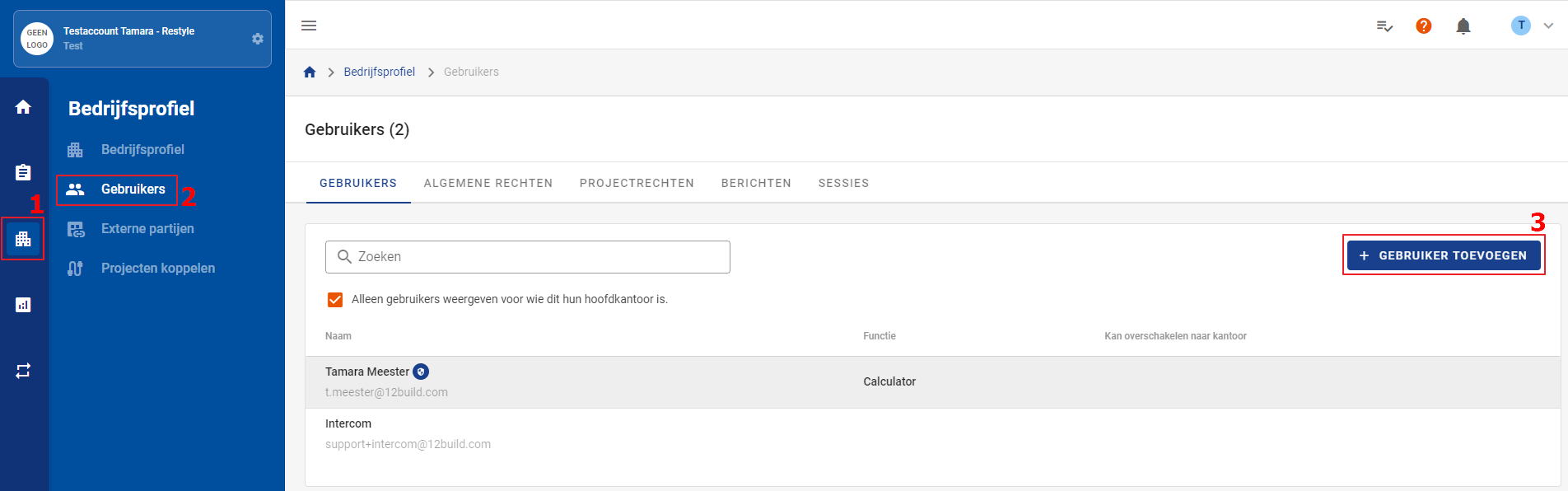
Een gebruiker kun je toevoegen door te klikken op de knoppen in de rode genummerde kaders in de onderstaande schermprint.
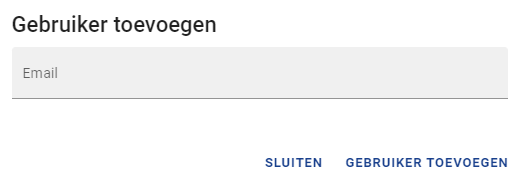
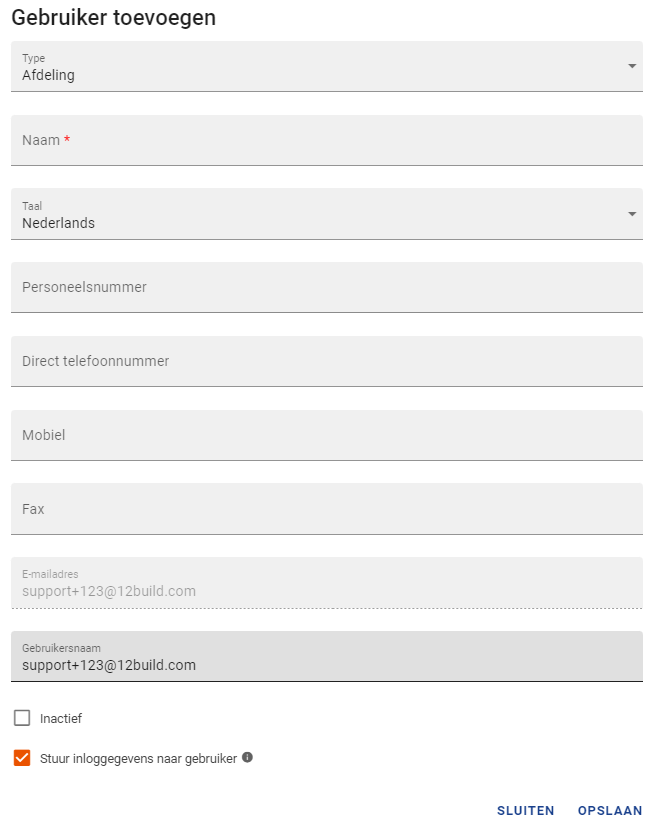
Het aanmaken van een gebruiker kun je doen op basis van een e-mailadres. Het e-mailadres wordt automatisch de gebruikersnaam en kun je alleen bij het aanmaken veranderen naar een andere gebruikersnaam. Na het toevoegen, kan de gebruikersnaam alleen nog maar door de gebruiker zelf worden gewijzigd.
Bij het aanmaken van de gebruiker kun je er voor kiezen om de inloggegevens direct naar de gebruiker te sturen. Deze functie staat automatisch aan, maar kun je ook uitvinken wanneer je de gebruiker pas op een later tijdstip wilt informeren. De e-mail, die de gebruiker ontvangt, bevat de gebruikersnaam en een link om het wachtwoord in te stellen.
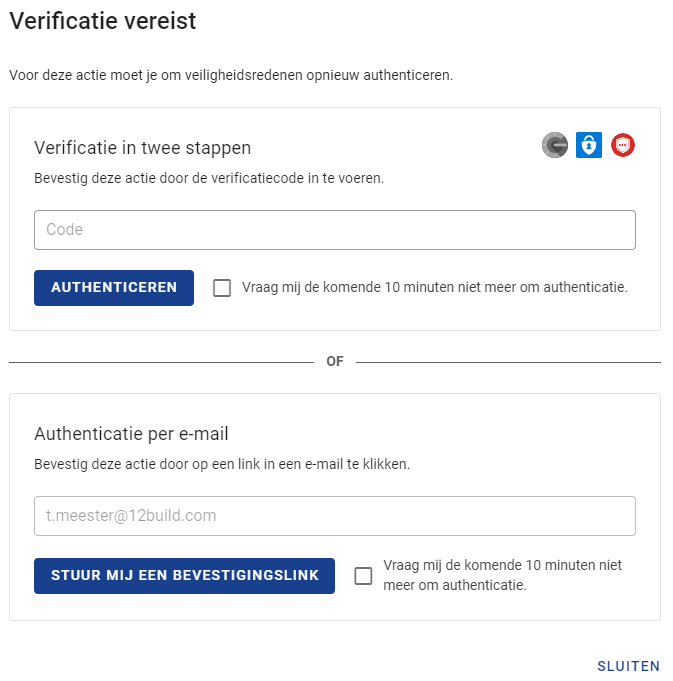
Voor deze actie is er een twee-staps verificatie verplicht, waardoor je het onderstaande scherm te zien krijgt. Wanneer je een authenticator app hebt, zoals de Google Authenticator of Microsoft Authenticator, kun je de bovenstaande optie gebruiken. Heb je dit niet? Dan kun je de onderste optie gebruiken en kun je verifiëren via de e-mail.
Meer informatie hierover vind je in dit artikel.
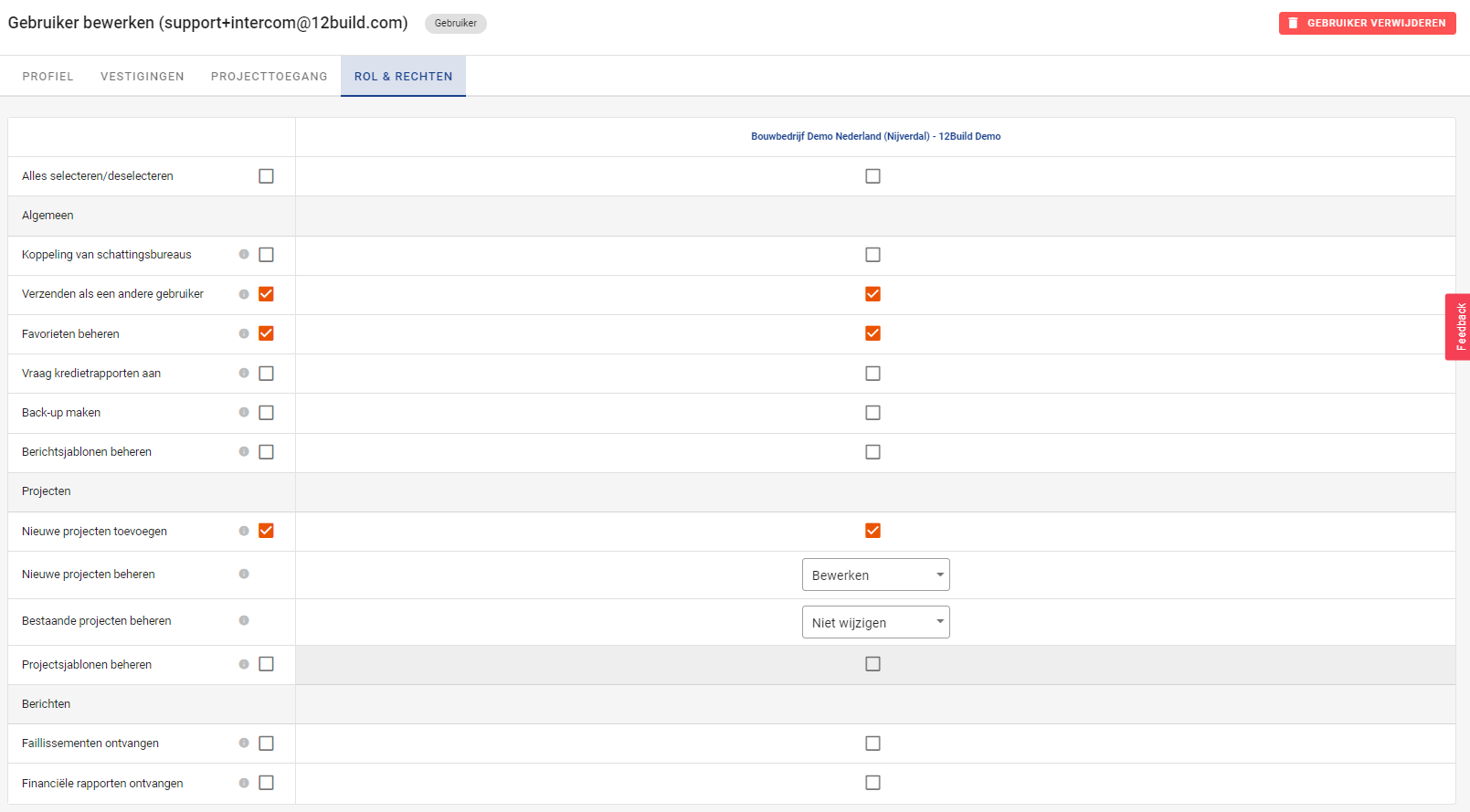
Stap 5: Rechten instellen
Het instellen van de specifieke rechten voor deze vestiging kun je doen bij 'Rol en rechten'.